
클로드코드 설치 명령어를 찾아 오셨습니까. 명령어를 입력하기 전에 정해야 할 것이 두 가지 있습니다. 클로드 앱의 코워크와 클로드코드 중 무엇이 내 일에 맞는지, 그리고 데스크톱 앱과 CLI 중 무엇을 설치할지입니다. 먼저 정해 두면 잘못 골라 다시 설치하는 일을 피할 수 있습니다. 코드를 한 줄도 못 짜는 비개발자인 제가 월 $20짜리 Claude Pro 구독 하나로 지나온 순서 그대로 정리해 드리겠습니다.
처음 목표는 클로드코드가 아니었습니다. 여러 AI 도구를 엮어 자동으로 일을 시키는 ‘오픈클로(OpenClaw)’를 써보려던 참이었는데, 터미널(명령어를 입력하는 검은 화면)을 모르는 비개발자라는 점이 문제였습니다.
그래서 클로드 웹 챗봇(claude.ai)에 “이거 어떻게 설치해요?”라고 물어가며 따라 했습니다. 정작 목적이던 오픈클로는 손도 대지 않고, 그 과정에서 설치하게 된 클로드코드(Claude Code)에 눌러앉았습니다. 무엇을 고른 것인지는 한참 뒤에야 되짚어 봤습니다.
클로드코드와 코워크, 무엇이 다른가요
클로드 데스크톱 앱을 열면 탭이 세 개 보입니다. Chat(대화), Cowork(코워크), Code(클로드코드)인데, 헷갈리는 쪽은 코워크와 클로드코드입니다.
코워크는 리서치, 분석, 문서 작성처럼 여러 단계짜리 지식 업무를 맡는 AI 에이전트(목표만 주면 단계를 스스로 처리하는 프로그램)입니다. 작업할 폴더와 도구만 지정하면 끝까지 알아서 처리합니다. 개발자가 아닌 직장인을 겨냥한 기능입니다.
클로드코드는 코드를 쓰고 고치고 배포하는 쪽에 특화돼 있고, 터미널과 편집기(IDE)가 주 무대입니다. 둘은 작동 방식이 같고 쓰는 자리만 다릅니다. 문서와 리서치가 주 업무라면 코워크, 파일과 코드를 건드려야 한다면 클로드코드입니다. 기능 상세는 클로드코드 공식 문서에 있습니다.
다운로드 앱과 CLI, 저는 CLI로 갔습니다
클로드코드를 쓰는 길은 두 가지입니다. 데스크톱 앱을 내려받아 Code 탭에서 쓰거나, CLI(명령줄 도구)를 설치해 터미널에서 쓰는 것입니다.
| 구분 | 데스크톱 앱 | CLI |
|---|---|---|
| 조작 방식 | 화면(패널)으로 조작 | 명령어 입력 |
| 화면 구성 | 대화·변경내역(diff)·브라우저·터미널·편집기를 나란히 배치 | 터미널 한 화면 |
| 기능 범위 | 명령·스킬 일부만 지원 | 명령·스킬 전부 지원 |
| 전용 기능 | 동시 작업 시 프로젝트 사본 자동 분리 | ! 명령 단축, 탭 자동완성 |
앱은 맥(인텔·애플실리콘 공용)과 윈도우(x64·ARM64) 버전이 있고 리눅스는 베타입니다. 윈도우에서 Code 탭을 처음 열 때는 Git for Windows를 설치하고 앱을 다시 켜야 합니다. 설정 파일은 앱과 CLI가 공유하므로 나중에 옮겨도 설정을 다시 할 필요가 없습니다. 다만 Shift+Tab으로 권한 모드를 바꾸는 단축키는 앱에서 통하지 않습니다.
저는 고를 여지가 없었습니다. 당시 윈도우 PC를 썼는데, 클로드코드 초창기라 윈도우 앱이 아예 없었습니다. 그래서 챗봇 안내를 따라 CLI부터 설치했습니다. 지금은 윈도우용 앱도 있습니다.
클로드코드 설치, 명령어 한 줄이면 끝납니다
설치 전 확인은 두 가지입니다. 맥은 macOS 13.0 이상, 윈도우는 Windows 10(1809 버전 이상) 또는 WSL이어야 하고 메모리(RAM)는 4GB 이상이면 됩니다. 요금제도 봐야 합니다. 무료 플랜은 쓸 수 없고, 2026년 7월 기준 월 $20짜리 Claude Pro 구독부터 포함됩니다. 구독이 고민이라면 유료 AI 구독을 블라인드로 비교한 기록도 참고가 됩니다.
설치 명령은 운영체제에 따라, 윈도우는 어떤 명령 창을 쓰느냐에 따라 다릅니다.
- 맥·리눅스 터미널:
curl -fsSL https://claude.ai/install.sh | bash - 윈도우 파워셸(PowerShell):
irm https://claude.ai/install.ps1 | iex - 윈도우 명령 프롬프트(CMD):
curl -fsSL https://claude.ai/install.cmd -o install.cmd && install.cmd && del install.cmd - 노드(Node.js) 환경을 이미 쓰고 있다면 npm으로도 됩니다(Node.js 22 이상 필요):
npm install -g @anthropic-ai/claude-code
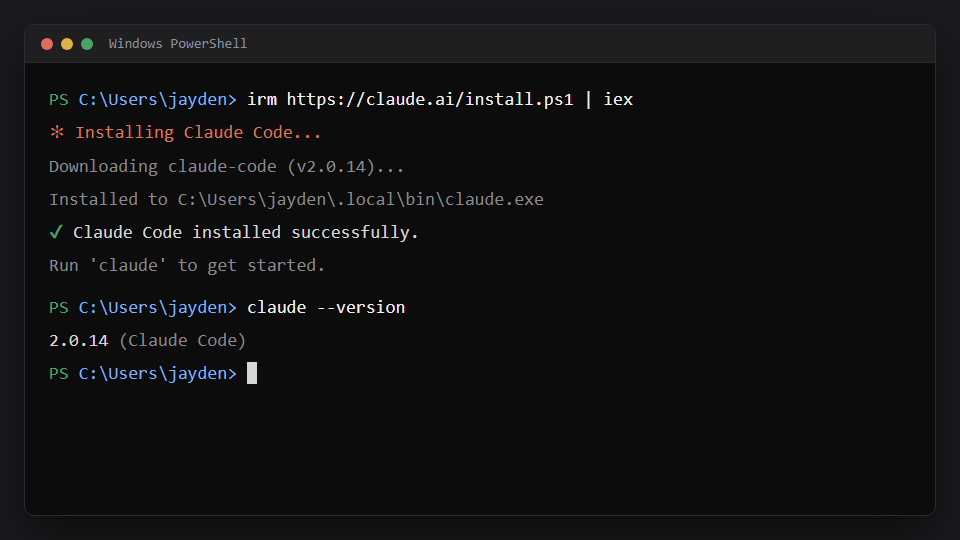
윈도우에서 가장 흔한 실수가 파워셸과 명령 프롬프트 혼동입니다. 프롬프트가 PS C:\로 시작하면 파워셸, PS 없이 C:\면 명령 프롬프트입니다. The token '&&' is not a valid statement separator 오류는 명령 프롬프트용 명령을 파워셸에서 입력한 것이고, 'irm' is not recognized as an internal or external command는 그 반대입니다. 맞는 창을 열어 다시 입력하면 됩니다.
패키지 관리자로 설치할 수도 있습니다. 윈도우는 winget install Anthropic.ClaudeCode, 맥은 brew install --cask claude-code, 리눅스는 apt·dnf·apk를 씁니다. 대신 업데이트가 다릅니다. 위 스크립트는 백그라운드에서 알아서 최신 버전으로 갱신되지만, winget·brew는 자동 업데이트가 안 돼 winget upgrade Anthropic.ClaudeCode나 brew upgrade claude-code를 가끔 직접 실행해야 합니다.
윈도우에 WSL 없이 설치할 때는 Git for Windows를 함께 설치하는 편이 좋습니다. 없으면 클로드코드가 파워셸을 대신 씁니다.
제대로 설치됐는지는 claude --version으로 확인합니다. 버전 번호 뒤에 (Claude Code)가 찍히면 정상입니다. 명령줄 도구를 설치하는 절차 자체는 코덱스를 설치했을 때와 다르지 않았습니다.
로그인까지 끝내야 준비가 끝납니다
작업할 폴더로 이동한 뒤 claude라고 입력하면 로그인 안내가 나오고, 열린 브라우저에서 인증을 마치면 됩니다.
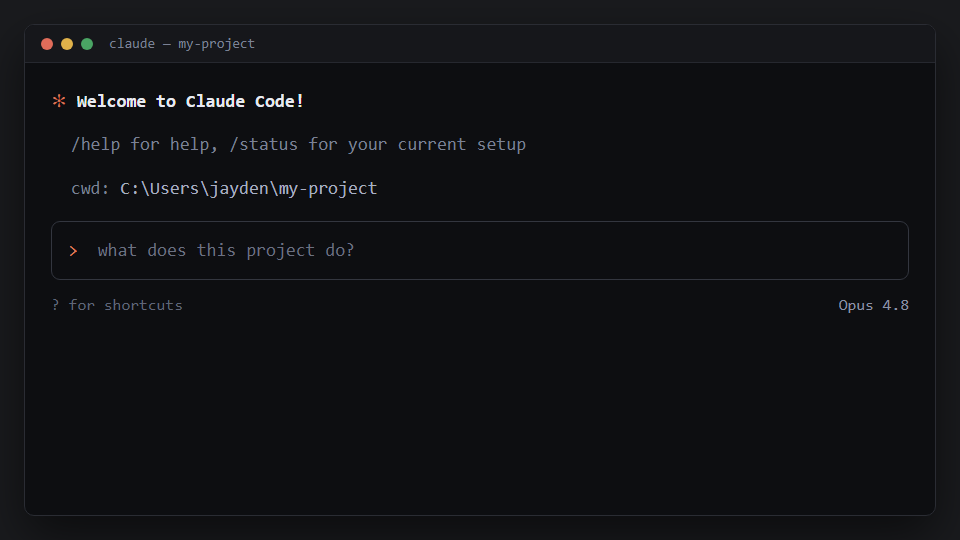
쓸 수 있는 계정은 Claude Pro·Max·Team·Enterprise 구독 또는 Claude Console 계정입니다. 한 번 로그인하면 자격 증명이 저장돼 다시 로그인할 일이 없습니다. 계정을 바꿀 때만 세션 안에서 /login을 입력합니다.
첫 화면에는 설치된 버전, 사용 중인 모델, 작업 폴더 경로가 표시됩니다. 저는 이 중 폴더 경로를 먼저 봅니다. 엉뚱한 폴더에서 일을 시키는 것을 막아 주기 때문입니다. /help를 입력하면 명령 목록이 나오고, /resume을 입력하면 이전 대화를 이어갈 수 있습니다.
저는 첫 실행까지 막힘없이 통과했습니다. 챗봇이 알려주는 명령을 하나씩 붙여넣었을 뿐인데 로그인 화면까지 왔습니다.
켜 놓고 무엇부터 시켜야 할지 막막하다면, 지금 열어둔 폴더를 파악시키는 질문부터 던지면 됩니다. 공식 안내도 “이 프로젝트가 무슨 일을 하는지”, “폴더 구조를 설명해 달라” 같은 질문을 첫 단계로 제시합니다. 클로드코드가 필요한 파일을 알아서 읽기 때문에 자료를 따로 붙여 넣을 필요는 없습니다. 저는 이 단계에서 폴더 안에 무엇이 들어 있는지부터 물어보고 시작했습니다.
고르고 설치했다면 준비는 끝났습니다
고르는 기준은 단순합니다. 문서와 리서치가 주 업무면 코워크, 파일과 코드를 건드려야 하면 클로드코드입니다. 화면 조작이 편하면 앱, 기능을 전부 쓰려면 CLI입니다.
저는 오픈클로를 쓰려다 얼결에 클로드코드에 정착했지만, 비개발자에게 잘 맞는 도구를 건진 셈입니다. 검은 화면 대신 익숙한 편집기에서 쓰고 싶다면 VS Code 확장으로 쓰는 법을, 다른 AI 도구와 물려 쓰는 이야기는 클로드 코드 헤비유저가 안티그래비티를 다시 켠 이유를 보시면 됩니다.