
ChatGPT Plus 하나(월 약 3만 원)에 추가 결제 없이 쓰는 AI 에이전트가 있습니다. 바로 코덱스(Codex)입니다. 그런데 설치하고 화면을 켰더니 버튼이 뭔지 하나도 모르겠다는 분들이 많습니다. 이 글 하나로 설치부터 온보딩 3화면, 메인 화면 메뉴 구석구석까지 다 익힙니다. 코딩 0줄, 화면만 볼 줄 알면 됩니다.
직장인 코덱스 따라하기 시리즈 1편입니다. 1편에서는 설치 → 온보딩 3화면 → 메인 화면 메뉴 완전 해부까지. 2편에서는 설정 메뉴를 처음부터 하나하나 뜯어봅니다. 설정이 많아서 여러 편으로 나눠 바이블처럼 다룰 거예요. 천천히 따라오시면 됩니다.
코덱스, ChatGPT랑 뭐가 달라요?
시작 전에 딱 한 가지만 짚고 갈게요.
ChatGPT는 물어보면 답해주는 것, 코덱스는 대신 해주는 것입니다.
“폴더 정리하는 방법 알려줘” → ChatGPT
“이 폴더 종류별로 직접 정리해줘” → 코덱스
ChatGPT는 방법을 알려주면 내가 직접 실행해야 해요. 코덱스는 내 컴퓨터 폴더에 직접 들어가서 파일을 만들고, 옮기고, 정리합니다. 결과물이 실제 파일로 저장되거든요. 이 차이 하나가 생산성에서 꽤 큰 갭을 만들어 냅니다.
설치하기 — Mac과 Windows, 어디서 받나요?
설치는 두 가지 방법 중 편한 걸 쓰시면 됩니다.
다운로드 경로
방법 A — ChatGPT 앱 안에서 바로
이미 ChatGPT 데스크탑 앱을 쓰고 계신다면 가장 빠릅니다. 앱 좌측 사이드바에 “Codex” 항목이 있어요. 거기서 다운로드 버튼 누르면 됩니다. Mac이면 Mac용, Windows면 Windows용이 자동으로 선택됩니다.
방법 B — 공식 사이트에서 직접
구글에 “Codex download” 라고 치면 공식 사이트(chatgpt.com/codex)가 나와요.
- Mac:
.dmg파일 다운로드 → 실행 → 응용 프로그램 폴더로 드래그 - Windows:
.exe파일 다운로드 → 더블클릭 → 설치 마법사 따라가기
설치 자체는 5분도 안 걸려요.
로그인
설치 후 앱을 열면 로그인 화면이 나옵니다. “ChatGPT 계정으로 로그인” 버튼 클릭 후 기존 ChatGPT 계정으로 로그인하면 끝이에요.
많이들 물어보시는 게 “코덱스 따로 결제해야 하나요?”인데, ChatGPT Plus(월 약 3만 원) 이상이면 추가 결제 없이 바로 사용 가능합니다. 이미 내고 있는 구독료 안에 포함돼 있어요. 무료 계정도 제한적으로 쓸 수 있긴 한데, 일일 사용 한도가 빡빡합니다.
처음 켜면 나오는 3화면 — 다 건너뛰어도 됩니다
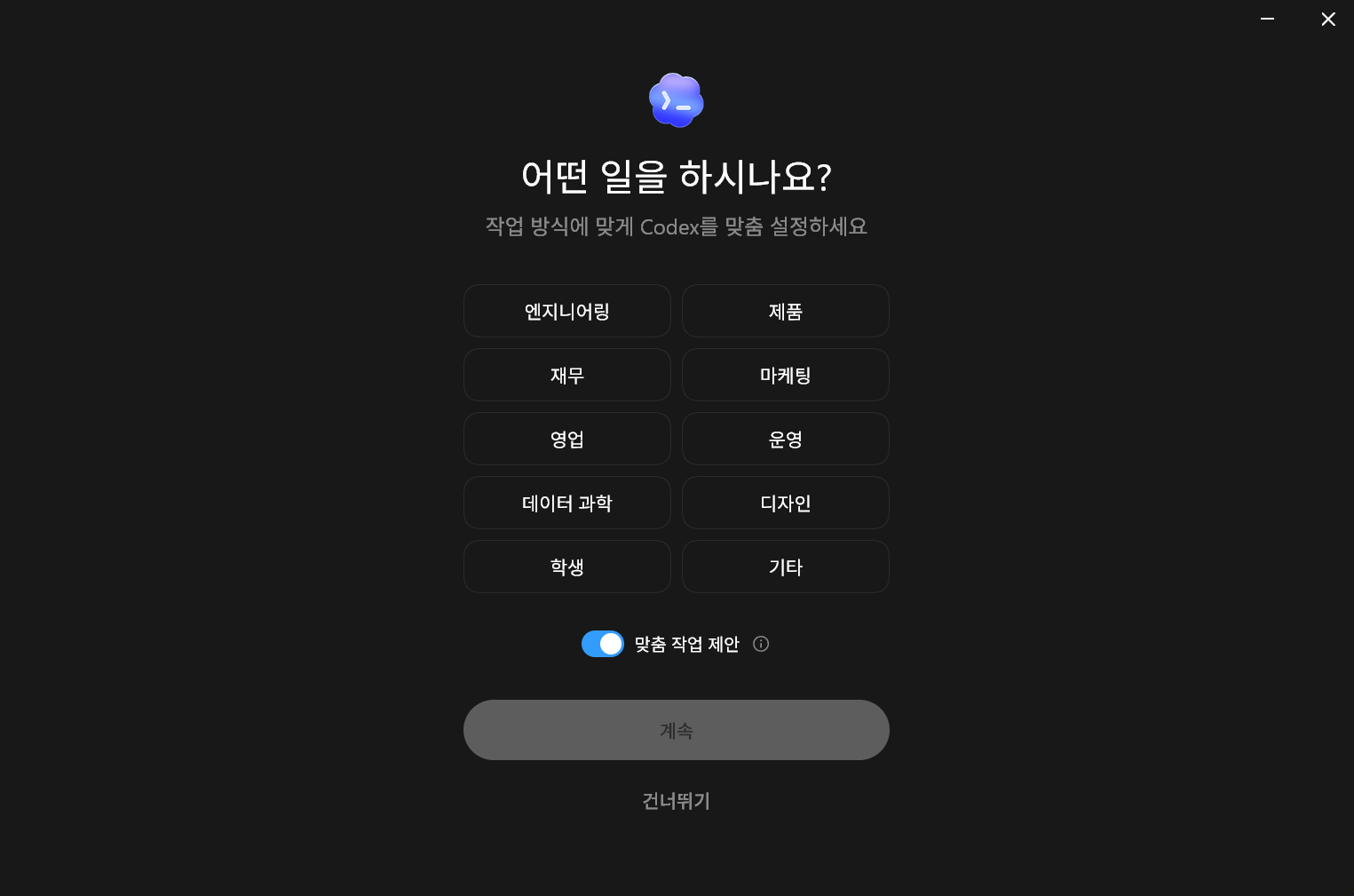
로그인하면 3개 화면이 순서대로 뜹니다. “이거 다 해야 해?” 걱정하지 않아도 돼요. 전부 건너뛰기 눌러도 아무 문제 없습니다. 각 화면이 뭔지만 알고 넘어갑니다.
1화면: “어떤 일을 하시나요?”
직군 선택 화면입니다. 엔지니어링 / 재무 / 마케팅 / 영업 / 운영 / 데이터 과학 / 디자인 / 학생 / 기타 중 하나를 고르는 거예요. 선택하면 코덱스가 관련 작업을 먼저 제안해 줍니다. “이거 안 하면 안 되나?” — 안 해도 됩니다. 그냥 “건너뛰기” 눌러도 되고, 직군을 고른다고 해서 기능이 달라지거나 제한되는 건 없으니 부담 없이 해도 됩니다.
2화면: “다른 AI 앱에서 작업 가져오기”
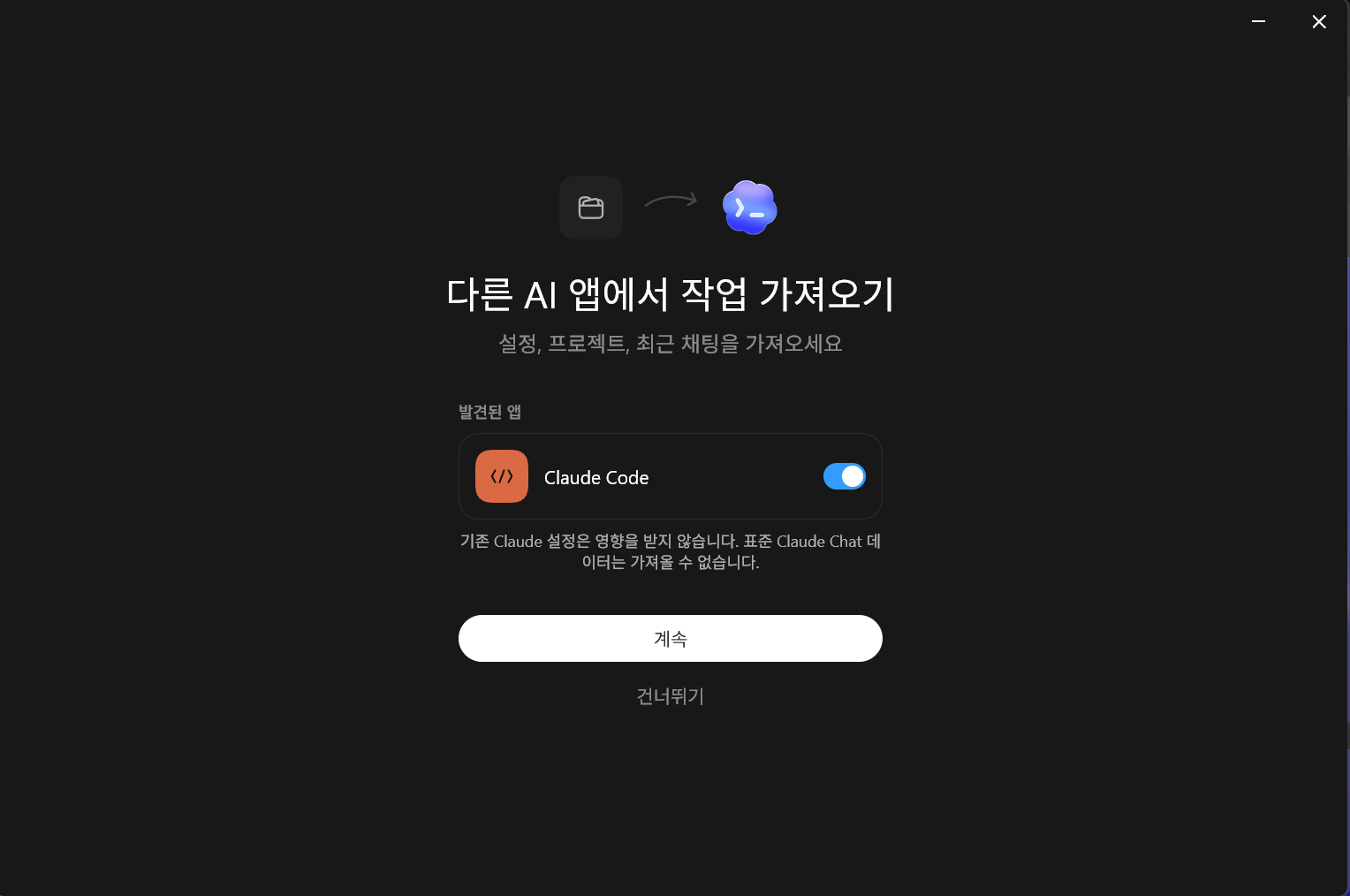
다른 AI 에이전트가 설치돼 있으면 작업 내역을 가져올 수 있다는 안내입니다. 코덱스를 처음 시작하는 분이라면 대부분 해당 없어요. “건너뛰기” 하면 됩니다.
다만 이미 Claude 사용기 — 첫 화면 막힌 5가지를 쓰고 계신 분이라면, 여기서 연결하면 기존 흐름이 끊기지 않고 이어집니다. 코덱스가 처음이라면 건너뛰세요.
3화면: “GPT-5.5 소개” 팝업
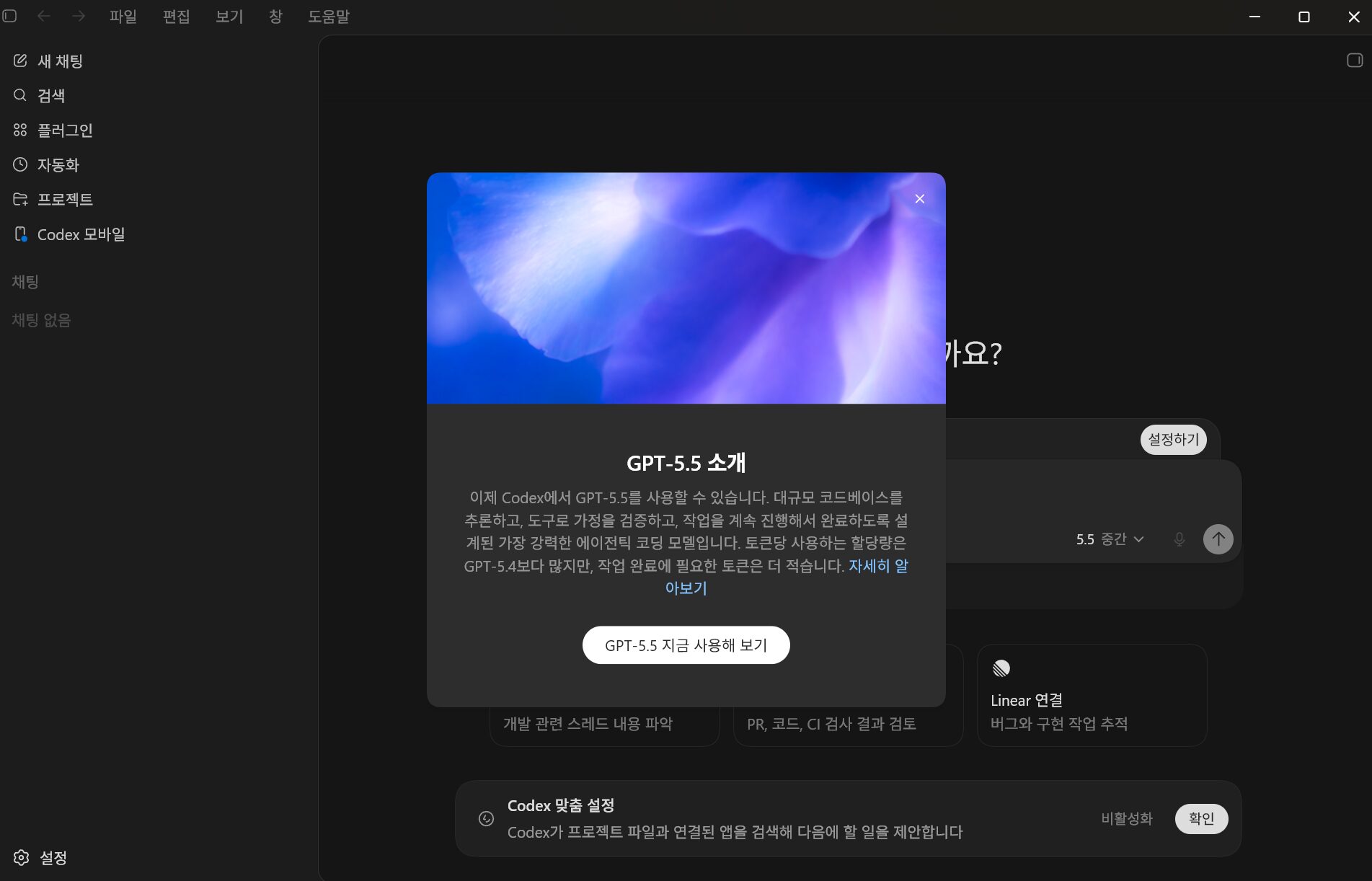
코덱스에 탑재된 AI 모델을 소개하는 팝업입니다. GPT-5.5가 코덱스의 두뇌 역할을 한다는 내용이에요. 읽어보고 싶으면 읽고, 바로 “지금 사용해 보기” 눌러서 닫아도 이후 사용에 전혀 지장 없어요. 이 팝업을 넘어가야 드디어 메인 화면이 나옵니다.
셋 다 건너뛰기 해도 됩니다. 드디어 메인 화면이 나옵니다.
메인 화면 완전 해부 — 메뉴 하나하나 짚어봅니다
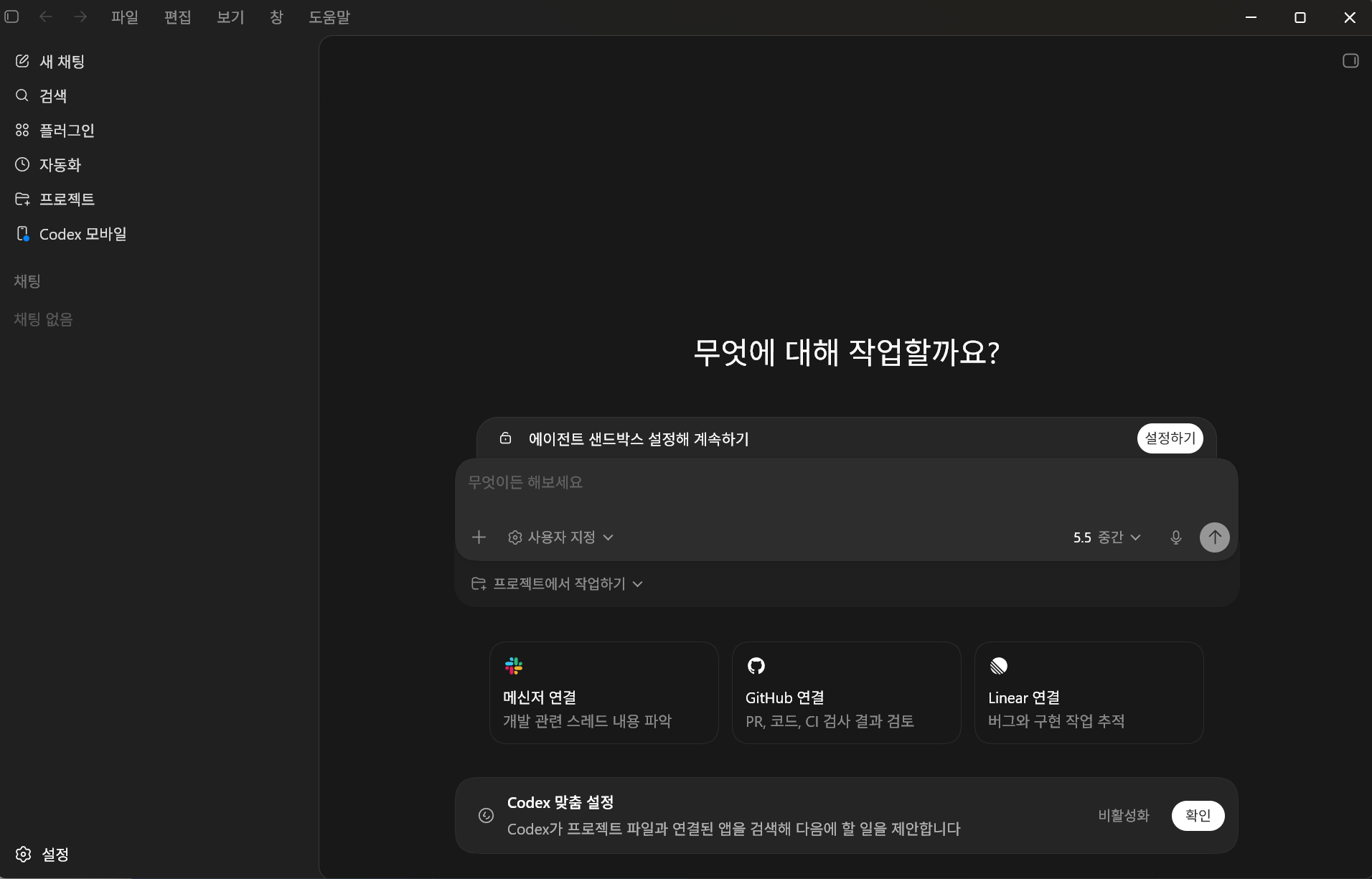
이 화면만 익혀두면 절반은 끝입니다. 처음 보면 버튼이 많아 보이는데, 하나씩 보면 별거 없어요.
중앙 — 여기가 다예요
화면 가운데 큼직하게 “무엇에 대해 작업할까요?” 라고 적혀 있고, 그 아래 입력창에 “무엇이든 해보세요” 라고 써있습니다. 여기에 한국어로 시키면 됩니다. “이 폴더 정리해줘”, “이 엑셀 파일 분석해줘”, “이메일 초안 써줘” — 그냥 입력하면 코덱스가 실행합니다. 코딩 문법 같은 거 신경 안 써도 돼요. 말로 하면 됩니다.
좌측 사이드바 — 메뉴 6개 해부
사이드바에 메뉴가 6개 있어요. 하나씩 짚어 봅니다.
새 채팅
이름 그대로입니다. 새 대화를 시작하는 버튼이에요. ChatGPT에서 “새 채팅” 누르는 것과 똑같습니다. 지금 하던 대화와 완전히 분리된 새 대화가 열려요.
한 가지 알아두면 좋은 점이 있어요. 코덱스는 대화 맥락을 기억하기 때문에, 같은 작업을 이어서 할 땐 새 채팅 열지 않는 게 낫습니다. “아까 그 폴더 정리 다 끝냈어? 그럼 이번엔 이렇게 바꿔줘” 식으로 이어가는 게 더 자연스러워요. 완전히 다른 새 작업을 시작할 때만 새 채팅을 열면 됩니다. 이 포인트를 모르면 맥락이 계속 끊겨서 같은 설명을 반복해야 하는 상황이 생기거든요.
검색
과거에 나눈 대화를 찾는 기능입니다. “지난주에 시킨 폴더 정리 대화 어디 갔지?” 싶을 때 여기서 키워드 치면 찾아줘요. 대화를 날짜나 내용 키워드로 검색할 수 있어서, 업무에서 반복 쓰다 보면 자연스럽게 열게 되는 메뉴입니다.
처음 시작할 땐 대화가 없으니 당연히 쓸 일이 없어요. 지금은 일단 존재만 알아두세요. 쓰다 보면 “아, 저번에 처리했던 그 방식 다시 쓰고 싶은데”라는 순간이 오는데, 그때 이게 있다는 걸 알면 찾을 수 있습니다.
플러그인
Gmail, Google 캘린더, Canva, Notion 같은 외부 앱을 코덱스에 연결하는 곳입니다. 연결하면 “내 Gmail에서 오늘 미결 메일 목록 정리해줘” 같은 것도 가능해져요. 코덱스가 내 컴퓨터 폴더뿐 아니라 외부 서비스까지 건드릴 수 있게 되는 거거든요.
눌러보면 연결 가능한 앱 목록이 쭉 나와요. 다만 지금은 몰라도 됩니다. 플러그인 하나씩 연결하는 방법은 이후 편에서 다룰 거예요. “여기서 앱 연결한다”는 것만 기억해두세요.
자동화
반복 작업을 예약하는 기능입니다. “매일 오전 9시에 전날 받은 메일 분류해줘” 같은 걸 한 번 설정해두면 알아서 실행해줘요. 타이머를 맞춰두는 것처럼, 내가 화면 앞에 없어도 정해진 시간에 코덱스가 알아서 일하는 겁니다.
이게 코덱스 핵심 기능 중 하나예요. 제미나이 노트북으로 직장 업무 3배 빠르게 한 주 루틴처럼 업무 자동화에 관심 있으신 분이라면 코덱스 자동화도 같은 맥락으로 이해하시면 됩니다. “자동화”라는 이름이 거창해 보이는데, 실제로 써보면 생각보다 간단합니다. 이후 편에서 자세히 해볼 거예요. 지금은 “이런 게 있다”만 알아두세요. 나중에 이 메뉴 보면 “아, 반복 작업 예약하는 곳이구나” 바로 떠올려야 합니다.
프로젝트
코덱스에 연결해 둔 폴더 목록이 여기 표시됩니다. 코덱스는 아무 폴더나 마음대로 건드리는 게 아니라, 내가 “여기서 일해”라고 지정해 준 폴더 안에서만 일해요. 그 폴더가 “프로젝트”이고, 연결해둔 폴더들이 이 메뉴에 리스트업됩니다.
업무용 폴더 하나, 개인 폴더 하나 식으로 여러 개 등록해두고 대화마다 골라 쓸 수 있어요. 지금은 아무것도 없어서 비어 있을 거예요. 폴더 연결 방법은 설정 편에서 같이 다룰 겁니다. 지금은 구경만 해도 됩니다.
Codex 모바일
핸드폰에서도 코덱스를 쓸 수 있도록 모바일 앱을 연결하는 안내가 있는 메뉴입니다. iOS와 Android 모두 지원해요. 모바일에서도 같은 계정으로 로그인하면 대화 이력이 전부 이어져요. 이동 중에 “이 파일 정리해줘” 같은 간단한 작업을 폰으로 시킬 수 있습니다.
지금은 패스해도 됩니다. 데스크탑에서 먼저 익히고, 모바일 연결은 나중에 필요하면 그때 하면 돼요.
좌하단 — 설정
사이드바 맨 아래 톱니바퀴 아이콘입니다. 코덱스 전체 동작 방식을 바꾸는 곳이에요. 열어보면 메뉴가 꽤 많아요.
일반 / 프로필 / 모양 / 구성 / 개인 맞춤 설정 / 키보드 단축키 / MCP 서버 / 훅 / 연결 / 깃 / 환경 / 작업 트리 / 브라우저 / 컴퓨터 사용 / 보관된 채팅 / 사용량 및 청구
처음 보면 압도되는데, 지금 당장 쓸 건 거의 없어요. 2편에서 이 설정 목록을 처음부터 하나하나 뜯어볼 겁니다.
입력창 아래 옵션 3개 — 하나하나 봅니다
입력창 바로 아래에 버튼 3개가 있습니다. 처음 보면 뭔지 몰라 헷갈리는 분들이 많더라고요.
“5.5 중간 ▾”
AI 모델과 “똑똑함 수준”을 조정하는 버튼입니다. 클릭하면 인텔리전스(Intelligence) 옵션이 나오는데, 낮음 / 중간 / 높음 / 매우 높음 4단계예요. 높을수록 더 정교하게 일하지만 그만큼 느리고 사용량도 많이 먹습니다.
비유하자면, “낮음”은 빠르게 초안 잡는 용, “높음”은 긴 문서를 꼼꼼하게 분석하는 용이에요. 일상적인 파일 정리, 이메일 분류, 문서 작성 같은 작업엔 “중간”으로 충분합니다. 기본값이 “5.5 중간”으로 설정돼 있는데, 처음엔 이대로 놔두면 돼요. 뭔가 느리거나 답이 단순하다는 느낌이 들 때 그때 조정하면 됩니다.
“사용자 지정 ▾”
권한, 동작 방식 등 고급 설정을 조정하는 버튼입니다. “기본 권한 / 자동 검토 / 전체 권한” 같은 선택지가 여기서 나와요. 코덱스가 내 컴퓨터에서 얼마나 자유롭게 움직일 수 있는지를 정하는 거예요.
간단히 말하면, 기본 권한은 “내 방에서만 일해”, 전체 권한은 “집 열쇠 줄게” 수준입니다. 처음 시작하는 분들은 기본 권한으로 두는 게 안전해요. 의도치 않은 파일 삭제나 이동 사고를 막아줍니다. 자동 검토는 그 중간 정도인데, 코덱스가 실행하기 전에 “이렇게 할게요, 확인해 주세요” 하고 한 번 물어보는 방식이에요. 2편 설정 해부 편에서 이 세 가지를 자세히 짚겠습니다. 지금은 건드리지 않는 게 좋아요.
“프로젝트에서 작업하기 ▾”
코덱스가 일할 폴더를 선택하는 버튼입니다. 코덱스는 내가 허락한 폴더 안에서만 일해요. 이 버튼을 눌러서 “여기서 일해”라고 폴더를 지정해줘야 코덱스가 실제로 작업을 시작할 수 있습니다. 폴더를 지정하지 않으면 코덱스 입장에서 “어디서 일하면 되지?” 하는 상태가 되거든요.
세 가지 버튼 중 가장 중요한 버튼이에요. 처음 누르면 등록된 프로젝트 목록이 나오거나, 아직 연결된 폴더가 없으면 “새 프로젝트 추가” 안내가 나옵니다. 폴더 연결 방법은 설정 편에서 같이 할 거예요. 지금은 “이게 폴더 지정 버튼이다”만 알면 됩니다.
상단 배너 — “에이전트 샌드박스 설정해 계속하기”
화면 상단에 “에이전트 샌드박스 설정해 계속하기 — 설정하기” 배너가 뜨는 경우가 있어요. 이건 코덱스가 내 컴퓨터에서 실제로 코드를 실행할 수 있도록 환경을 마련하는 설정입니다. 배너가 떴다면 “설정하기” 눌러서 나오는 안내대로 따라가면 됩니다. 뭔가 복잡한 판단이 필요한 건 아니고, 그냥 확인 버튼 눌러가면 자동으로 설정돼요. 이 배너가 있을 때 먼저 해두는 게 나중에 작업 도중 막히지 않는 방법이에요.
뜨지 않는 분들도 있어요. 없으면 없는 거고 지금 당장 안 해도 됩니다. 필요할 때 다시 안내가 나옵니다.
하단 카드 3개 — 지금은 몰라도 됩니다
메인 화면 아랫부분에 카드 형태로 3개가 보이기도 합니다.
메신저 연결 — Slack 같은 메신저 채널과 코덱스를 연결해서 개발 알림을 받는 기능입니다. 일반 직장인 업무에는 당장 필요 없어요.
GitHub 연결 — 코드 저장소(GitHub)와 연결해서 PR 리뷰, 코드 수정 작업을 처리하는 기능입니다. 코딩을 아예 안 하는 분이라면 지금은 완전히 무시해도 됩니다.
Linear 연결 — 버그 추적, 프로젝트 관리 도구 Linear와 연결하는 기능이에요. 개발·기술팀 업무에 특화된 기능입니다. 셋 다 직장인 일반 업무에는 당장 필요 없습니다.
메뉴 정리 — 지금 쓸 것 vs 나중에 쓸 것
한 번에 다 외우려 하지 않아도 돼요. 구분만 해두면 됩니다.
| 메뉴 | 지금 | 나중 |
|---|---|---|
| 중앙 입력창 (“무엇이든 해보세요”) | ✅ 여기서 다 시작 | — |
| 새 채팅 | ✅ 새 작업마다 | — |
| 프로젝트에서 작업하기 | — | ✅ 설정 편에서 |
| 사용자 지정 (권한 3종) | — | ✅ 설정 편에서 |
| 5.5 중간 (모델) | — | 느리면 그때 조정 |
| 검색 | — | 이력 쌓이면 자연스럽게 |
| 플러그인 | — | 이후 편에서 |
| 자동화 | — | 이후 편 핵심 |
| 설정 | — | 2편 시작점 |
| 하단 카드 3개 | — | 개발자용, 당분간 패스 |
이 화면 보면서 “뭘 눌러야 할지 모르겠다”는 느낌이 사라지셨으면 됐습니다. 실제로 일을 시키는 건 전부 중앙 입력창 하나에서 시작이에요.
1편 마무리 + 2편 예고
오늘 한 것 정리입니다.
✅ 코덱스 설치 및 ChatGPT Plus 계정 로그인 (추가 결제 없음)
✅ 온보딩 3화면 완료 (건너뛰기도 OK)
✅ 메인 화면 메뉴 전체 파악 — 뭐가 뭔지 알고 넘어감
메인 화면은 익혔습니다. 다음 편부터는 설정 메뉴를 처음부터 하나하나 뜯어봅니다.
2편에서는 설정 해부 1탄입니다. 설정 > 일반 항목부터 시작해요. 작업 모드가 뭔지, 권한 3종(기본 권한 / 자동 검토 / 전체 권한)의 실질적인 차이가 무엇인지 하나하나 짚습니다. 각 설정이 “있다는 것”만 아니라 “직장인은 언제 어떻게 쓰면 되는지”까지 같이 봅니다.
다음 편 놓치지 않으려면 즐겨찾기 해두세요.
참고 출처
- 공식 문서 · Codex CLI – OpenAI Developers
- 공식 문서 · Codex IDE extension – OpenAI Developers