
AI한테 PPT 만들어달라고 했는데 결과물이 늘 어딘가 촌스럽게 나온다면, 그 답이 claude.ai/design에 있을 수 있습니다. 한 줄 프롬프트로 슬라이드 8장짜리 초안을 뽑고, “전체 톤을 다크로 바꿔줘”, “글자 크기 줄이고 여백 늘려줘” 한 마디에 레이아웃이 바뀌는 방식이거든요. 첫 화면이 전부 영어라 여기서 뒤로 버튼 누르는 분이 많은데, Claude Pro 구독자라면 지금 바로 쓸 수 있고 막히는 지점도 미리 알고 들어가면 별거 없습니다.
Claude Design, 첫 화면에서 다들 막힌다
claude.ai 좌측 사이드바를 열면 “Design” 항목이 있어요. Anthropic Labs 소속 기능으로, Pro 플랜 이상이면 별도 가입이나 추가 결제 없이 접근할 수 있습니다. 현재 “Research Preview” 표기가 붙어 있는데, 정식 출시 전 테스트 단계라는 뜻이고, 실제로 써보면 그 말이 빈말은 아니더라고요.
들어가자마자 막히는 이유가 하나 있습니다. 전부 영어입니다. 한국어 지원 없음.
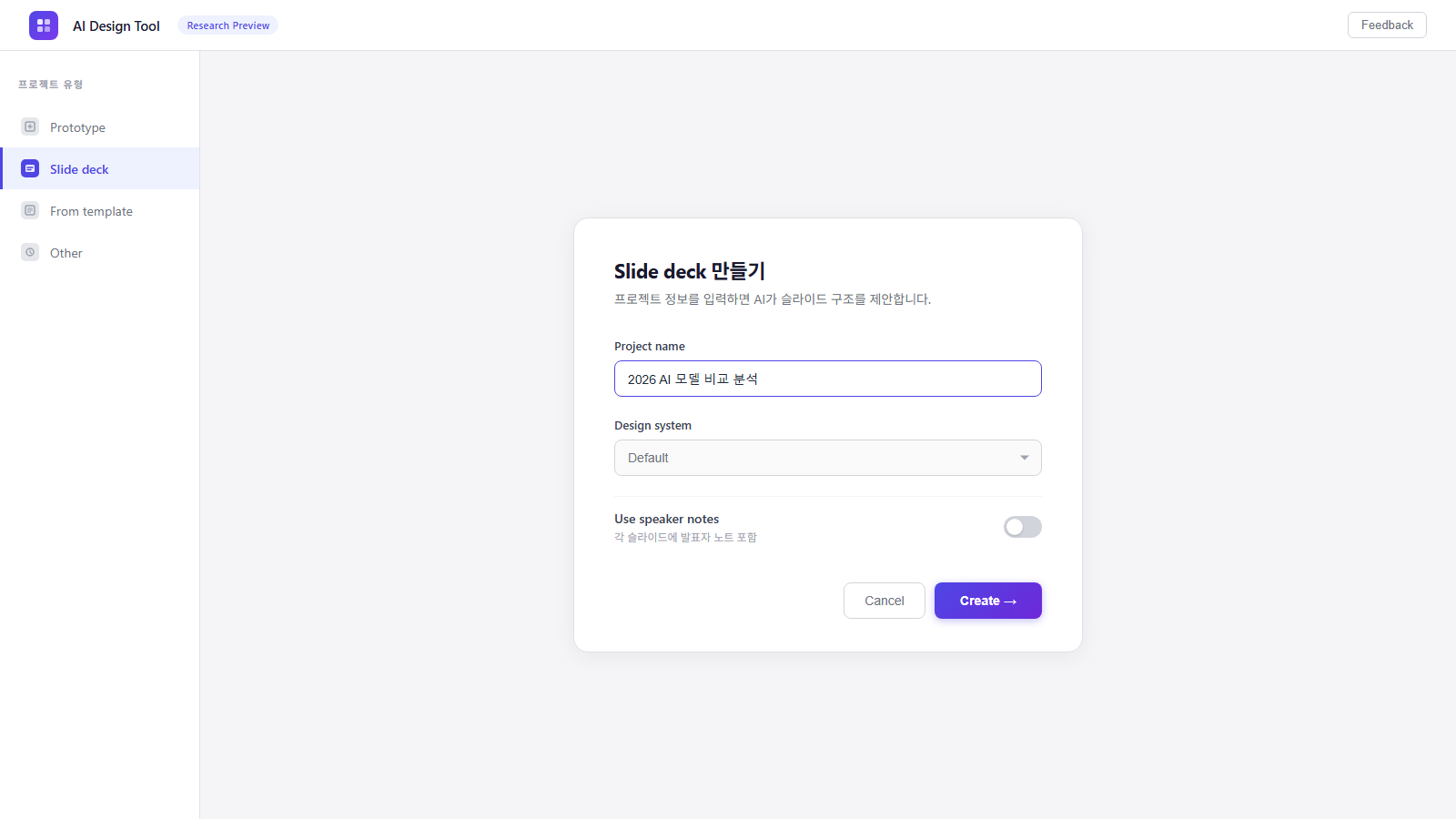
좌측에 탭이 네 개 있습니다.
- Prototype — 웹 페이지나 UI 목업 제작용
- Slide deck — PPT 슬라이드용
- From template — 기존 템플릿 불러오기
- Other — 그 외
슬라이드가 목적이면 Slide deck 을 골라야 해요. 처음 보면 Prototype 과 헷갈립니다. 실제로 저도 처음엔 Prototype 으로 잘못 들어갔거든요.
Slide deck 을 선택하면 설정 화면이 나옵니다.
- Project name: 프로젝트 이름 입력
- Design system: 디폴트 두면 됩니다
- Use speaker notes: 켜면 슬라이드 본문 텍스트가 줄고 발표자 노트 공간이 생깁니다. 슬라이드에 내용을 많이 담으려면 끄는 게 낫습니다
Create 를 누르면 “Start with context” 화면이 나옵니다. 화면 상단에 옵션이 네 가지 있어요.
- Design System: 색상·폰트 등 디자인 기준 설정
- Add screenshot: 참고할 화면 이미지 첨부
- Attach codebase: 코드베이스 연결 (개발자용)
- Drag in a Figma file: Figma 파일 연결
하단 프롬프트 입력창에 슬라이드 주제와 요청 사항을 넣으면 생성이 시작됩니다.
한 가지 알아두면 좋은 게 있어요. Claude Design 은 HTML·CSS 기반으로 슬라이드를 렌더링합니다. 기본 작업 화면은 PowerPoint 파일(.pptx)이 아니라 브라우저 캔버스에 가깝거든요. 덕분에 “이 섹션 배경색 짙은 네이비로”, “폰트 크기 줄이고 줄 간격 넓혀줘” 같은 세부 요청을 프롬프트로 전달하면 레이아웃 단위로 반영이 됩니다. 제가 차이가 크게 느껴졌던 지점이에요.
PPTX 내보내기는 됩니다. 다만 변환 과정에서 그라디언트나 이미지 크롭 품질을 확인해야 해서, 외부 공유나 제출 전에는 PDF 와 PPTX 를 함께 점검하는 편이 안전했습니다. 수정 방식도 익숙한 클릭 편집이 아닙니다. 바꾸고 싶은 것을 프롬프트로 말하는 방식인데, 오른쪽 사이드 패널 대화창에 “2번 슬라이드 배경을 검정으로”, “전체 폰트 크기 10% 줄여줘” 같이 입력하면 해당 슬라이드만, 또는 전체 슬라이드가 수정됩니다.
첫 프롬프트, 그리고 바로 에러
슬라이드 제작을 시작하면서 프롬프트를 한국어로 입력했습니다.
“2026년 주요 AI 모델 4강 비교 슬라이드, 대상 GPT-5.5·Claude Opus 4.7·Gemini 3.1·Gemma 4, 청중 일반 한국 사용자, 8~10장, 미니멀”
Send 버튼을 눌렀더니 — 생성이 시작되자마자 에러가 떴습니다.
[unknown] missing EndStreamResponse스트림이 중간에 끊겼다는 뜻이에요. 화면에는 “Scrambling…” 메시지와 함께 자동으로 재시도가 걸렸고, Retry 버튼도 함께 표시됐습니다. Research Preview 단계라 안정성이 완성 제품 수준이라고 보긴 어렵고, 제 경우 Retry 버튼을 누르니 그대로 재개됐어요.
재시도 후 8장짜리 슬라이드가 완성됐습니다.
결과를 보자마자 첫 반응은 “이게 맞나?”였습니다. 배경이 베이지 계열(#F1ECE2에 가까운 종이톤), 폰트는 무거운 세리프. 전형적인 올드 에디토리얼 잡지 느낌이었어요. 미니멀을 요청했는데 결과물은 1990년대 화보 레이아웃에 가까웠습니다.
종이톤 → 다크 → 라이트, 세 번의 톤 전환
종이톤이 마음에 들지 않아서 재요청을 넣었습니다.
“모던 테크 키노트로, 다크 배경, Pretendard 산세리프, 단일 액센트, 4색 컬러바 제거, 여백 확대, Apple/Linear 느낌”
결과가 크게 달라졌어요. 배경이 거의 검정(#0A0A0A)으로 바뀌었고, 세리프가 사라지고 산세리프로 전환됐습니다. Apple Keynote나 Linear 제품 발표 자료에서 볼 법한 깔끔한 구성이었거든요. 수정을 요청하면 이전 버전이 자동으로 보관됩니다. 종이톤 v1이 히스토리에 남아 있어서, 나중에 다시 꺼내볼 수 있었습니다.
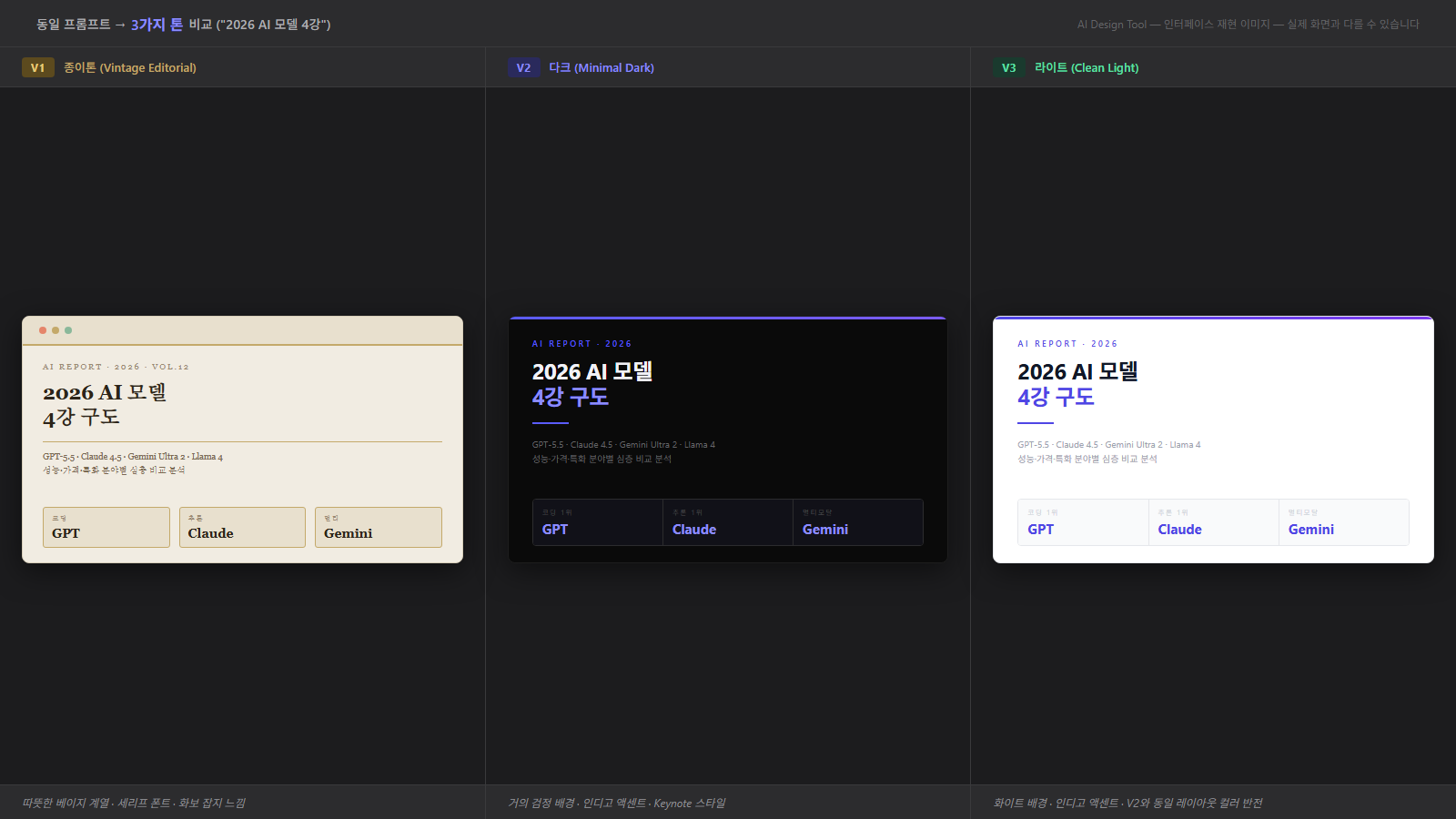
다크 모드가 깔끔하긴 했는데, 발표 현장 환경에 따라 프로젝터에서 번져 보일 수 있겠다 싶었습니다. 라이트 모드로 한 번 더 전환해 봤어요.
“배경 라이트 모드로, 텍스트 색 반전, 인디고 액센트·레이아웃·Pretendard 유지”
이번엔 흰 배경에 인디고 액센트가 살아있는 버전이 나왔습니다. 생성 완료 직전에 “Verifier agent check completed”라는 메시지가 표시됐는데, Claude가 자체적으로 결과물을 한 번 검증하는 단계가 있다는 걸 이때 알았거든요. 실제로 이 시점부터는 슬라이드 간 폰트 크기 일관성이 이전보다 좋아져 보였습니다.
세 번의 톤 전환에서 배운 점이 있어요. 수정 요청은 변경할 요소만 명시하고, 유지할 요소를 “·레이아웃·폰트 유지” 식으로 명시적으로 붙이는 편이 좋았습니다. 안 붙이면 레이아웃까지 바뀌는 경우가 있었거든요. 전체 스타일을 바꾸는 요청일수록 이 원칙이 중요합니다.
A4 문서 함정과 슬라이드화
세 번 수정하면서도 계속 마음에 걸리는 게 있었습니다. 슬라이드 한 장에 텍스트가 너무 많다는 것이에요. 각 슬라이드가 발표 자료라기보다 정보를 빽빽하게 채운 A4 가로 문서에 가까웠거든요.
원인을 찾고 보니, 첫 프롬프트가 문제였습니다. “비교 슬라이드”라고만 했고 “정보 전달·표 정리”에 가까운 맥락이 담겨 있었어요. Claude Design이 그걸 문서형으로 해석한 듯했습니다.
세 번째 재요청을 넣었습니다.
“슬라이드 1장=메시지 1개, 표·텍스트 줄이고 핵심만, 큰 타이포·여백, 발표용”
이번에 나온 결과는 12장으로 늘어났어요. 한 장에 헤드라인 하나, 여백이 살아있는 레이아웃으로 재구성됐습니다. 처음부터 프롬프트에 “16:9 발표 슬라이드, 문서 아님(NOT a document), 슬라이드당 헤드라인 1개“를 명시했으면 세 번의 수정을 줄일 수 있었을 거라는 생각이 들었습니다. 그냥 됐다.
편집 기능 — 무엇이 가능하고 무엇이 안 되는지
슬라이드가 완성되면 오른쪽 패널에 네 가지 도구가 나타납니다.
- Tweaks: 자연어로 색, 레이아웃, 폰트 크기를 수정합니다.
- Edit: 슬라이드 위 텍스트를 직접 클릭해서 수정합니다. 모델명 오탈자를 여기서 바로 고쳤습니다.
- Comment: 슬라이드에 메모를 남기는 기능입니다.
- Draw: 슬라이드 위에 자유롭게 선을 그을 수 있습니다.
왼쪽에는 12장 슬라이드 썸네일 패널이 있어서 전체 흐름을 한눈에 볼 수 있어요. 특정 슬라이드를 클릭하면 바로 그 장으로 이동합니다.
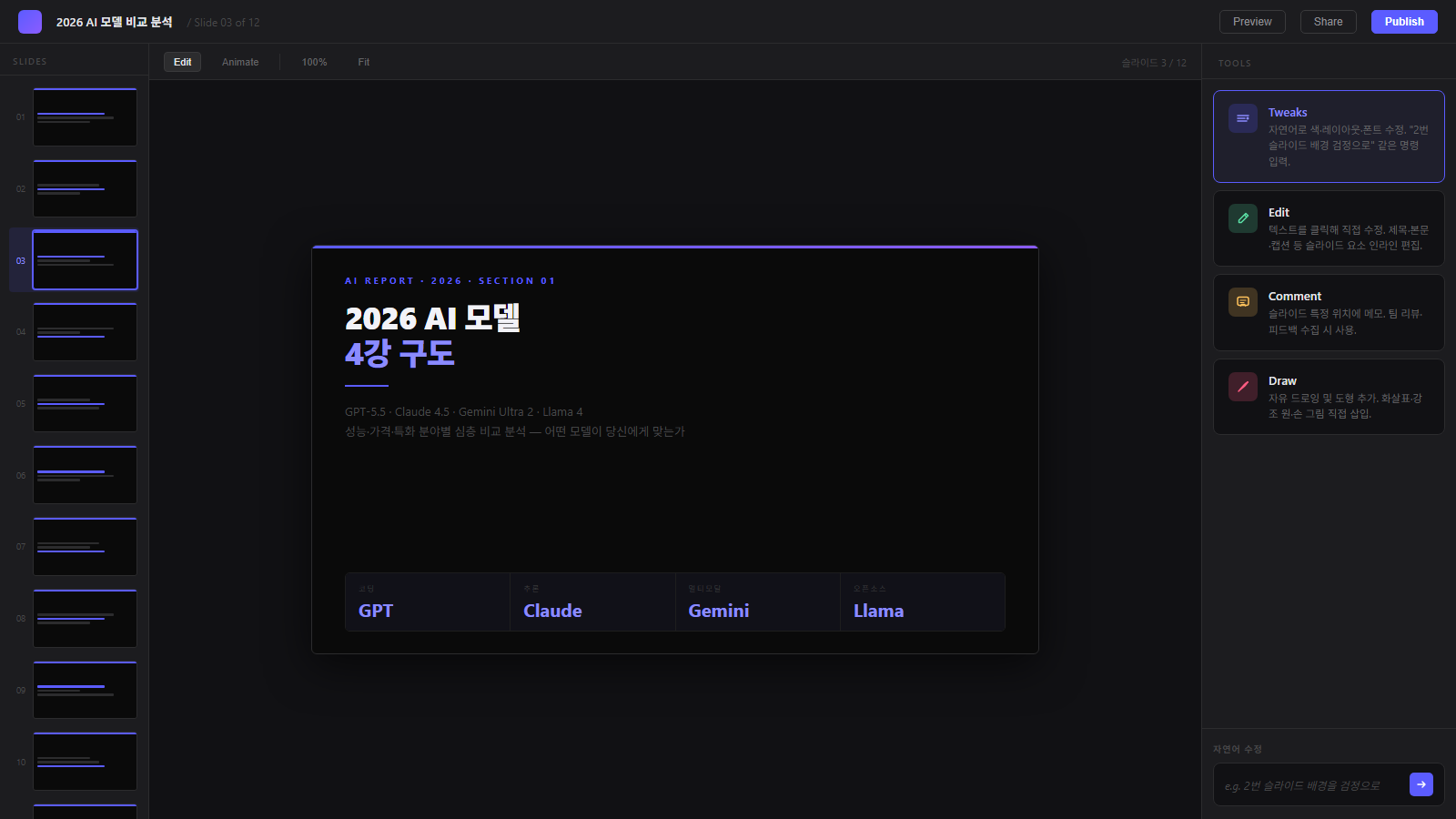
Tweaks가 가장 자주 쓰게 되더라고요. 직접 CSS나 코드를 건드릴 필요 없이 자연어 한 줄로 전반적인 스타일을 조정할 수 있어서, 디자인 툴을 잘 모르는 분도 큰 진입 장벽 없이 쓸 수 있습니다.
한 가지 실용적인 팁입니다. Claude Design은 사용 중인 플랜 한도를 소모합니다. 슬라이드 설계·목차·스토리보드 구성은 일반 Claude 채팅에서 먼저 잡고, 완성된 설계를 Claude Design에 붙여넣어 디자인만 뽑는 방식이 한도 관리에 도움이 됐거든요. 프롬프트 끝에 “확인 필요 항목 있으면 함께 검토 후 제작 시작합시다”를 넣으면 바로 생성하지 않고 옵션을 먼저 물어보는 경우가 있었습니다. 저는 이 문구를 빠뜨려서 첫 번째 종이톤 슬라이드가 바로 생성됐어요.
벽에 부딪혔다 — 이미지·로고가 안 들어간다
레이아웃과 텍스트 흐름은 빠르게 잡혔는데, 그다음 단계에서 예상치 못한 벽에 부딪혔습니다.
“회사 로고 넣어줘”라고 요청했습니다. Claude Design 이 내어놓은 건 진짜 로고가 아니었어요. OpenAI, Anthropic, Google 로고 자리에 그럴듯하게 생긴 SVG 도형이 들어있었습니다. 색깔도 얼추 비슷하고 모양도 어디서 본 것 같은데, 공식 로고는 아니에요. 2026 AI 모델 비교 슬라이드에 가짜 로고가 박혀있으면 발표 자체가 민망해집니다.
“이미지 슬롯도 채워줘”라고 재요청했습니다. 표지와 인트로 슬라이드는 SVG 그래픽과 컬러 블록으로 채워졌고 그럭저럭 봐줄 만했어요. 본문 슬라이드들은 여전히 텍스트 위주였고, 로고는 여전히 유사 도형이었습니다.
제가 확인한 한계는 분명했습니다. Claude Design 은 자체 이미지 생성 기능이 없습니다. SVG 드로잉과 HTML 렌더링은 할 수 있고, 차트·다이어그램은 만들어줍니다. 하지만 포토리얼리스틱 사진을 새로 만들거나, 등록하지 않은 실제 브랜드 로고 파일을 정확히 가져오는 도구로 보긴 어렵거든요.
제가 확인한 해법 2가지
해법 A — 진짜 로고, 단계별로 등록하는 법
로고 문제는 사전 세팅으로 해결할 수 있습니다.
1단계 — 로고 파일 준비
사용할 브랜드의 공식 사이트에서 로고 파일을 내려받습니다. SVG 와 PNG 중 선택이 가능하다면 SVG 를 권장해요. SVG 는 벡터 포맷이라 어떤 크기에서도 깔끔하게 표시됩니다. 파일 이름은 영문으로 저장해두는 편이 업로드 시 오류가 적었고요.
2단계 — Design System 탭에 업로드
claude.ai/design 에서 프로젝트를 열면 좌측 상단에 Design System 탭이 있습니다. 준비한 SVG 또는 PNG 파일을 여기에 올리면 됩니다. HEX 색상 코드와 폰트명도 함께 입력해두는 게 좋아요. 색상·폰트까지 맞춰두니 이후 생성 결과에서 배치 품질이 눈에 띄게 달랐습니다.
3단계 — 프롬프트에 명시
Design System 에 파일이 올라간 이후에도 Claude Design 이 자동으로 등록 로고를 가져다 쓰지 않을 수 있어요. 슬라이드 생성 또는 수정 프롬프트에 “Use the logo from my design system” 을 명시해야 등록된 파일이 실제로 반영됩니다. 처음 세팅에는 시간이 조금 걸리지만, 한 번 해두면 같은 프로젝트 안에서 이후 슬라이드를 만들 때 그대로 재사용할 수 있거든요.
팁 — 로고 등록 안 하면 어떻게 되나
제 첫 테스트처럼 파일을 등록하지 않은 상태에서 “로고 넣어줘”라고 요청하면, Claude 가 브랜드 색상과 모양을 흉내 낸 SVG 도형을 그립니다. 공식 발표 자료나 고객사 제출 슬라이드에 이런 유사 도형이 들어가면 신뢰도가 떨어집니다. 실제 로고 파일이 있다면 반드시 사전 등록 후 생성하는 순서를 지키는 게 맞습니다.
해법 B — 슬라이드 이미지 넣는 법 3가지
방법 1 — placeholder 예방: 처음 프롬프트에서 막는다
슬라이드 생성 요청 시 아래 문구를 함께 넣으면 됩니다.
“No placeholder boxes. Use solid color backgrounds or SVG icons instead of image placeholders.”
이렇게 하면 Claude Design 이 이미지 슬롯 대신 컬러 블록이나 SVG 아이콘으로 해당 영역을 채웁니다. 제 테스트에서는 빈 회색 박스가 사라지고 다크 컬러 블록으로 대체됐어요.
방법 2 — Unsplash 연동: 실제 사진으로 교체
레이아웃이 완성된 이후 실제 사진이 필요하다면 수정 프롬프트로 교체를 요청할 수 있습니다.
“Swap the placeholder images with real Unsplash photos relevant to [주제].”
외부 이미지를 끌어오는 방식이라 환경과 권한에 따라 결과가 달라질 수 있습니다. 제 경우 일부 슬라이드에는 사진이 반영됐고, 일부는 반영되지 않았어요. 최종본에서는 반드시 전 슬라이드를 직접 확인해야 합니다.
방법 3 — 직접 삽입: 가진 이미지를 캔버스에 드래그&드롭
로컬에 저장된 PNG 또는 JPG 파일을 슬라이드 위에 올려놓으면 해당 슬롯에 삽입됩니다. 실제 제품 스크린샷이나 회사 내부에서 쓰는 이미지를 넣을 때 이 방식이 빠릅니다. 삽입 후 위치와 크기가 의도한 대로 들어갔는지 직접 확인하는 게 안전하고요.
내보내기도 짚고 넘어가야 합니다. PPTX 내보내기는 가능하지만 그라디언트나 이미지 크롭처럼 시각 품질을 확인해야 할 지점이 있었어요. PDF 내보내기는 비교적 안정적으로 느껴졌습니다. PowerPoint 로 받아 공유해야 하는 경우라면, 내보낸 파일을 반드시 한 번 열어 슬라이드별 렌더링을 직접 확인하는 과정이 필요합니다.
한국 사용자가 막히는 5지점, 정리
- 첫 화면 전부 영어 — Prototype 과 Slide deck 헷갈림. → Slide deck 선택
- 첫 프롬프트 직후 에러 ([unknown] missing EndStreamResponse) — Research Preview 불안정. → Retry / 자동 재시도 대기
- 첫 결과가 촌스러운 종이톤 문서 — → “모던 다크/라이트로” 한 줄 재요청
- A4 문서처럼 빽빽 — 슬라이드가 아님. → “16:9 발표 슬라이드로, 슬라이드당 핵심 1개” 명시
- 이미지·로고가 안 들어감 — Claude 가 유사 도형만 그림. → 실제 로고 파일 등록 / placeholder 제거 프롬프트
결론 — 이런 사람에게 추천한다
Claude Design 을 한 마디로 정의하자면, 뛰어난 텍스트·레이아웃 엔진입니다. 이미지를 자동으로 채워주는 도구가 아니에요.
이 차이를 이해하고 쓰면 분명히 시간이 줄어듭니다. 한 줄 프롬프트로 전체 톤을 세 번 전환하고, 버전 자동 저장에, AI 자체 검증(Verifier)까지 — 텍스트 중심 발표에서 초안 작성 시간이 줄었거든요.
그러나 클릭 한 번에 완성된 PPT 가 나오길 기대하는 사람에게는 실망이 큽니다. 정확한 브랜드 로고나 복잡한 비주얼이 핵심인 슬라이드라면 Design System 세팅 단계부터 상당한 사전 작업이 필요하고, 이미지는 어차피 따로 준비해야 합니다.
한국 사용자라면 추가로 알아둘 게 있어요. 현재 UI 는 영어이고, Research Preview 딱지가 붙어있어 기능이 바뀔 수 있습니다. Claude Pro 이상 플랜이 있어야 접근 가능하고, 슬라이드 한 세트를 완성하면 플랜 한도를 소모합니다. 한글 폰트는 프롬프트에 “Use Noto Sans KR or Pretendard font” 라고 명시하는 편이 결과가 나았습니다.
비용 관점에서 보면, 캔바나 감마 같은 슬라이드 전용 도구는 별도로 매달 정액료가 붙습니다. 이미 Claude Pro 이상을 구독 중이라면 추가 결제 없이 Claude Design 을 바로 써볼 수 있다는 점은 분명한 메리트예요.
솔직히 말하면, 웹사이트 Prototype 쪽 결과물에 비하면 슬라이드 완성도는 아직 아쉬운 편입니다. 하지만 디자인 시스템을 제대로 등록해두고 프롬프트 요령을 익히면, 세련되고 예쁜 슬라이드를 충분히 뽑아낼 수 있다는 가능성은 느꼈어요.
✅ 추천하는 사람: 빠르게 구조와 초안을 잡아야 하는 기획자·마케터·스타트업 팀. 이미지는 따로 준비하거나 조합할 의향이 있는 사람. 텍스트 중심 발표가 많은 사람. 이미 Claude Pro 이상 구독 중인 사람.
❌ 비추천하는 사람: 클릭 한 번에 이미지까지 완성된 PPT 를 원하는 사람. 정확한 브랜드 로고와 복잡한 비주얼이 꼭 필요한 사람. Pro 이상 플랜 없이 써보려는 사람.
Claude Design 은 현재 텍스트와 레이아웃 완성도에 집중된 AI 슬라이드 도구입니다. 기대치를 맞게 세팅하면 충분히 쓸 만합니다. 기대치를 틀리게 잡으면 실망이 큽니다. 이게 핵심입니다.
참고 출처