
클로드코드를 설치는 해놨는데 검은 터미널 화면 앞에서 손이 멈추셨습니까. 저도 그랬습니다. 코드를 한 줄도 못 짜는 비개발자라 폴더를 옮기는 명령어부터 검색해 가며 입력했는데, VS Code 확장으로 자리를 옮긴 뒤로는 명령어를 외울 일도, 캡처한 화면을 파일로 저장해 경로를 넘길 일도 없어졌습니다.
이 글은 설치를 마친 다음의 이야기입니다. 무엇을 시켰고, 어디서 막혔고, 그 막힘이 편집기 안에서 어떻게 풀렸는지 순서대로 적겠습니다. 어떤 방식으로 설치하고 어떤 요금제가 필요한지는 설치와 요금제 정리에 따로 적어 두었습니다.
설치하고 나서 처음 시킨 일
설치를 마치고 처음 시킨 일은 거창하지 않았습니다. 작업할 프로젝트 폴더를 세팅해 달라고 시킨 것이 전부였습니다.
그다음이 저에게는 더 중요했습니다. 스킬(skill)을 하나 설치한 것입니다. 스킬은 클로드가 할 수 있는 일을 넓혀 주는 기능인데, SKILL.md라는 설명서 파일 하나를 만들어 두면 클로드가 그것을 자기 도구로 삼습니다. 필요할 때 알아서 꺼내 쓰기도 하고, /스킬이름으로 직접 부를 수도 있습니다. 전에 코덱스에서 SKILL.md를 직접 만들어 본 적이 있는데, 설명서 파일 하나로 능력을 넓힌다는 발상이 비슷했습니다.
남이 공개한 스킬을 가져다 쓰는 것도 어렵지 않았습니다. 스킬 폴더를 제 컴퓨터의 개인 스킬 폴더(~/.claude/skills/스킬이름/)에 넣기만 하면 모든 프로젝트에서 쓸 수 있고, 새로 넣거나 고쳐도 대체로 껐다 켤 필요 없이 그 자리에서 반영됩니다.
제가 받은 것은 한글(HWP) 문서용 스킬이었습니다. 그 덕분에 기존 한글 문서를 고치는 작업까지 시킬 수 있었습니다. 코딩 도구인 줄로만 알았는데 문서 업무에 먼저 써먹은 셈입니다. 여기까지는 만족스러웠습니다.
문제는 그다음, 터미널의 벽이었습니다
그런데 쓰다 보니 터미널로 클로드코드를 다루는 일 자체가 저에게는 불편했습니다. 비개발자로서 걸린 벽은 두 가지였습니다.
첫째, 터미널 명령어 자체가 낯설었습니다. 폴더를 옮기고 파일을 여는 기본 조작마저 명령어로 쳐야 하니 화면 앞에서 손이 자꾸 멈췄습니다. 전에 코드 한 줄 안 치고 포트폴리오를 만들었을 때는 화면을 보며 클릭으로 진행했는데, 검은 화면과 깜빡이는 커서는 그때와 비교가 안 될 만큼 장벽이 높았습니다.
또 하나는 화면을 이미지로 전달하는 일이 번거로웠다는 점입니다. 저는 “이 화면 이렇게 고쳐줘”처럼 눈에 보이는 것을 보여주며 시킬 때가 많은데, 터미널에서는 화면을 따로 캡처해 파일로 저장하고 그 경로를 일일이 넘겨야 했습니다. 한두 번은 괜찮지만 반복되니 금방 지쳤습니다.
클로드코드를 VS Code 확장으로 옮기니 풀렸습니다
그래서 방법을 바꿨습니다. 클로드코드를 터미널이 아니라 VS Code 확장 프로그램으로 쓰기로 한 것입니다. VS Code는 개발자들이 널리 쓰는 무료 편집기입니다. 확장 프로그램 창(윈도우 Ctrl+Shift+X)을 열고 ‘Claude Code’를 검색해 설치하면 됩니다. 조건은 VS Code 1.94.0 이상 버전과 유료 클로드 구독 계정뿐이고, 처음 열 때 로그인 화면이 한 번 뜨는데 브라우저에서 인증만 마치면 됩니다.
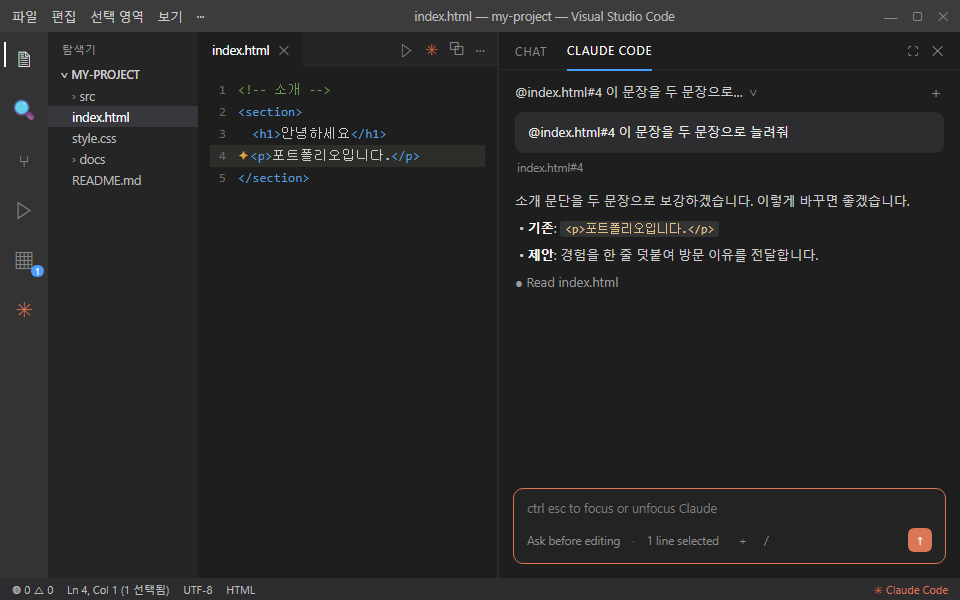
패널을 여는 방법은 세 가지입니다. 파일을 열어 둔 상태라면 편집기 오른쪽 위 툴바의 Spark 아이콘을 누르는 것이 가장 빠릅니다. 파일을 아직 안 열었다면 창 오른쪽 아래 상태 표시줄의 ✱ Claude Code를 누르거나, 명령 팔레트(윈도우 Ctrl+Shift+P)에서 ‘Claude Code’를 검색하면 됩니다. 저는 이 패널을 오른쪽 사이드바에 붙여두고 씁니다. 왼쪽 사이드바나 편집기 탭으로도 옮길 수 있고, 한 번 자리를 잡아 두면 클로드가 그 위치를 기억합니다.
바꾸고 나니 앞서 걸렸던 두 벽이 자연스럽게 풀렸습니다. 우선 명령어를 외울 필요가 줄었습니다. 편집기에서 글자를 선택해 두기만 하면 클로드가 그 부분을 그대로 봅니다. 입력창 아래에 몇 줄이 선택됐는지 표시되고, 윈도우에서 Alt+K를 누르면 파일 이름과 줄 번호가 붙은 참조가 @파일명#5-10 형태로 입력창에 들어갑니다. 다른 파일을 보여주고 싶을 때는 @를 치고 이름 일부만 입력하면 클로드가 알아서 찾아 줍니다.
이미지 전달도 편해졌습니다. 캡처한 화면을 대화창에 바로 붙여넣거나 파일을 끌어다 놓으면 되니, 저장하고 경로를 넘기던 과정이 사라졌습니다.
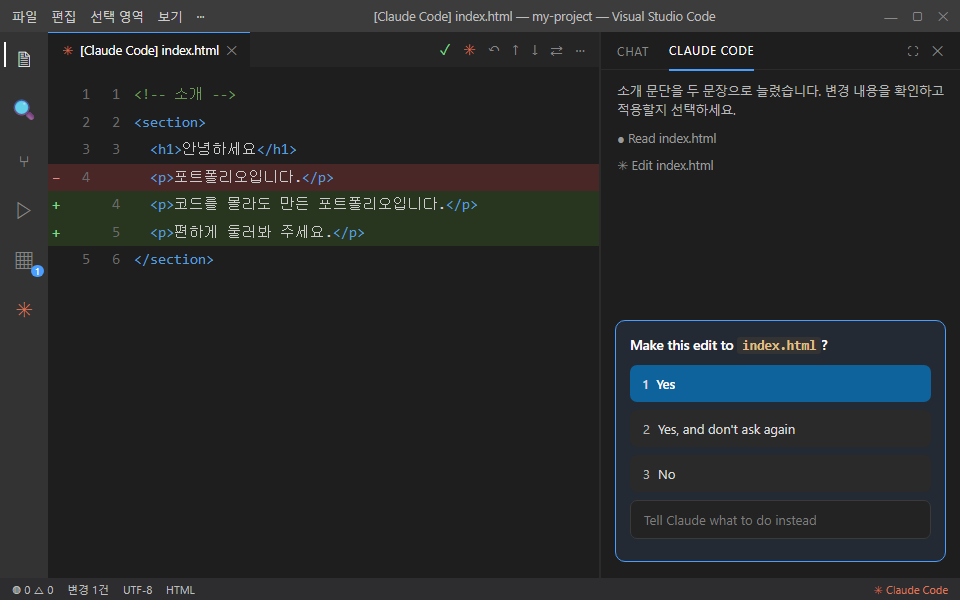
무엇보다 마음이 놓인 부분은 변경 내역이었습니다. 클로드가 파일을 고치려 하면 원본과 바뀔 내용을 좌우로 나란히 펼쳐 보여주고 허락을 묻습니다. 괜찮으면 수락하고 아니면 거절하면 되고, 그 자리에서 제가 직접 손봐도 됩니다. 터미널에서 글자만 흘러갈 때는 무엇이 어떻게 바뀌는지 감이 안 잡혔는데, 눈으로 비교한 뒤에 누르니 부담이 줄었습니다.
비개발자에게 요긴한 확장 기능 세 가지
확장으로 옮기고 나서 초보인 저에게 특히 도움이 된 기능이 셋 있었습니다. 공통점은 “잘못 고치면 어쩌나” 하는 불안을 덜어 준다는 점입니다.
첫째는 권한 모드입니다. 입력창 아래 표시를 눌러 세 가지 중에서 고릅니다. Manual은 파일을 고치거나 명령을 실행하기 전에 매번 물어봅니다. Plan은 무엇을 할지 먼저 설명하고 승인을 기다리는데, VS Code가 그 계획을 문서로 열어 주기 때문에 줄마다 의견을 달 수 있습니다. Edit automatically는 묻지 않고 바로 고칩니다. 저는 내용을 잘 모르는 작업일수록 Plan으로 두고 계획을 읽어 본 뒤 승인합니다.
둘째는 되돌리기(체크포인트)입니다. 대화 메시지 위에 마우스를 올리면 되돌리기 버튼이 나오고, 세 가지 중에서 고를 수 있습니다. 그 지점에서 대화만 새로 갈라 나가거나, 코드만 그때 상태로 되돌리거나, 둘 다 되돌리는 방법입니다. 되돌릴 수 있다는 것을 알고 나니 시켜 보는 일의 범위가 넓어졌습니다.
셋째는 대화 기록입니다. 패널 위쪽 Session history 버튼을 누르면 지난 대화를 검색하거나 오늘·어제·지난 7일처럼 시간대별로 찾아 이어갈 수 있습니다. 새 대화에는 첫 메시지를 바탕으로 제목이 자동으로 붙어서 며칠 전 작업도 다시 찾기 쉬웠습니다. 새 탭이나 새 창으로 대화를 여러 개 열어 둘 수도 있고, 각 대화는 기록과 맥락을 따로 갖습니다.
지금 어떤 계정과 요금제로 쓰는지, 이번 주에 얼마나 썼는지는 /usage를 입력하면 바로 보입니다.
그래서 비개발자에겐 확장을 추천합니다
정리하면 저 같은 비개발자에게는 터미널보다 VS Code 확장 쪽이 편했습니다. 다만 확장이 모든 것을 대신해 주지는 않습니다. 명령과 스킬이 전부 지원되지는 않아 일부만 쓸 수 있고(입력창에 /를 입력하면 쓸 수 있는 목록이 나옵니다), 느낌표(!)로 명령을 바로 실행하는 단축이나 탭 자동완성도 확장에는 없습니다. 그런 기능이 필요해지면 VS Code 안의 터미널 창에서 claude를 실행하면 됩니다.
이미 터미널이 손에 붙은 분이나 서버에 접속해 작업하는 일이 잦은 분이라면 굳이 확장으로 옮길 이유가 없습니다. 확장은 편집기를 켜 둬야 한다는 점도 감안해야 합니다. 반대로 검은 화면 앞에서 손이 멈추는 쪽이라면 그때가 갈아탈 때입니다. 기능별 설명은 클로드코드 공식 문서에 정리돼 있습니다.
저는 코드를 못 짜는 채로 편집기 안에서 클로드코드를 쓰고 있습니다. 클로드 계열 도구를 편집기 안에서 다뤄본 이야기는 클로드 디자인 사용기에도 적어 두었습니다.