
코딩 없이 10분 안에 홈페이지 한 장을 뽑을 수 있는 AI 도구가 있습니다. 구글의 안티그래비티(Antigravity)입니다. 저는 클로드 코드 헤비유저라 오랫동안 외면했는데, 최근 프론트엔드 작업이 생기면서 다시 켰습니다. 이유는 하나 — 제미나이 3 Pro의 디자인 감각이 프론트엔드에선 정말 좋다는 걸 직접 확인했기 때문입니다.
안티그래비티 다시 켠 이유 — 솔직한 이야기
안티그래비티는 공식 사이트에서 받을 수 있는 구글의 에이전트 개발 플랫폼입니다. 2025년 11월 18일 제미나이 3와 함께 공개됐고, 현재 최신 버전은 v1.23.2입니다(2026년 5월 기준). 코드를 직접 짜지 않아도 AI 에이전트가 알아서 홈페이지·앱을 만들어주는 게 가장 큰 특징입니다. 전에 첫인상 글도 썼고 설치 방법 글도 따로 정리한 적 있습니다. 시간이 좀 지났고 그동안 새 권한 설정 시스템·리눅스 샌드박싱 같은 기능도 추가됐습니다.
제가 매일 쓰는 도구는 클로드 코드입니다. 스킬, 자동화 훅, 서브에이전트 위임 같은 워크플로가 이미 단단히 정착해 있어요. 그래서 안티그래비티를 처음 설치해두고 한동안 손도 안 댔던 이유가 여기에 있습니다. 클로드 코드에서 쓰던 것들이 그대로 옮겨가지 않거든요. 스킬이 없고, hook 자동화도 없고, 에이전트 팀 같은 구조도 다릅니다. 그래서 첫 주에는 “어, 이건 내가 맨날 쓰는 기능이 없네”라는 생각만 들었어요. 설치만 해두고 다시 열지 않았습니다. 다만 한 가지 발견한 게 있습니다. 클로드 코드의 스킬을 안티그래비티에서도 쓸 수 있는 방법이 있다고 들었습니다. 다만 제가 직접 끝까지 돌려본 건 아니라 여기서 자세히 풀지는 않겠습니다. 이건 따로 한 편 더 써야 할 정도의 주제이거든요. 일단 이 시리즈에서는 “초보자가 한 페이지 홈페이지를 빠르게 만드는 흐름”에 집중하겠습니다. 그리고 한 가지 계정 문제도 미리 알려드릴게요. 출시 초기에는 개인 Gmail 계정만 가능했는데, 지금은 회사 도메인(Google Workspace) 계정으로도 로그인할 수 있습니다. 저도 회사 도메인 계정으로 그냥 됐어요. 다만 모든 Workspace 가 다 되는 건 아닙니다. 회사·학교 관리자가 Gemini Code Assist 같은 AI 도구 접근을 막아두면 “이 계정은 안티그래비티를 사용할 수 없습니다” 식 메시지로 차단됩니다. Business Starter·Standard 일부 사례에서 막혔다는 보고도 있어요. 본인이 도메인 관리자가 아니라면 IT 담당자에게 확인하거나, 안 되면 개인 Gmail 로 우회하면 됩니다.다운로드와 첫 실행 — 5분이면 끝
먼저 한 가지 미리 알려드릴게요. 안티그래비티는 기본 UI 가 영문입니다. 한국어 패치가 기본으로 안 들어 있어요. 저도 처음 설치했을 때 메뉴가 죄다 영어라 어디를 눌러야 할지 한참 헤맸습니다. 그래서 이 글에서는 화면에 보이는 영문 버튼·메뉴 이름이 나올 때마다 옆에 한국어 풀이를 괄호로 같이 적어두겠습니다. 한글 UI 가 꼭 필요하시면 VS Code 의 “Korean Language Pack” 확장을 따로 설치하면 됩니다. 안티그래비티가 VS Code 포크라 같은 패키지가 호환되거든요. 이번 글은 그냥 영문 그대로 따라가는 흐름으로 갑니다.
안티그래비티 공식 다운로드 페이지에서 자신의 OS에 맞는 버전을 선택하면 됩니다. 저도 처음 설치했을 때 여기서 헤맸는데, 자기 맥이 M칩인지 Intel인지 확인하는 게 첫 관문입니다.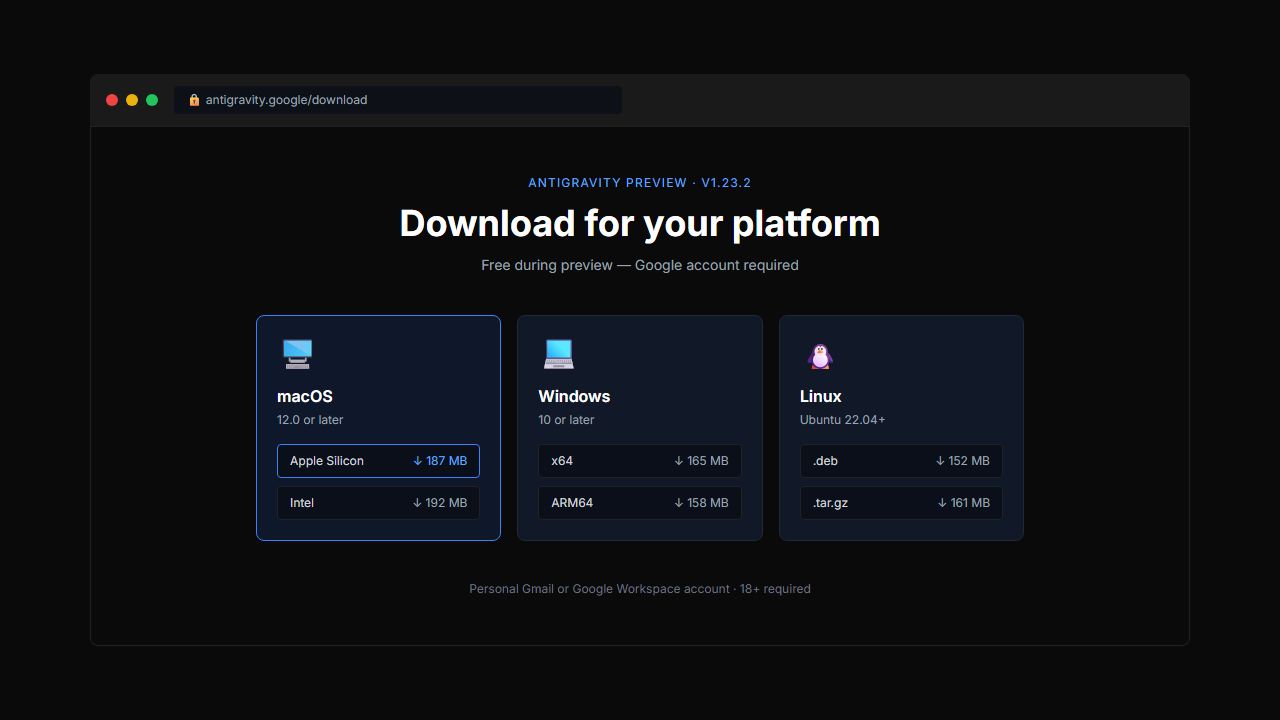
Apple Silicon(M1·M2·M3·M4 등) 맥이면 “Apple Silicon” 버전을 받고, Intel 맥이면 “Intel” 버전을 받습니다. Windows 사용자라면 x64(일반 PC)와 ARM64(최신 Snapdragon 노트북) 중 선택하면 되는데, 일반 노트북·데스크톱은 거의 다 x64입니다. 자기 맥이 M칩인지 헷갈리면 화면 좌상단 Apple 메뉴에서 “이 Mac에 관하여”를 누르면 “칩” 항목에 M4나 M3 Pro처럼 표기됩니다.
설치 파일을 받은 뒤 실행하면 “다음, 다음” 클릭만 하면 됩니다. 별다른 설정 없이 2분 안에 끝납니다. 설치 완료 후 처음 실행하면 VS Code나 Cursor 설정을 가져올지 물어보는 화면이 뜨는데, 처음 쓰는 분이라면 “Start Fresh”(처음부터 시작) 를 선택해서 깨끗한 상태로 시작하는 게 헷갈리지 않습니다. 로그인 화면이 나오면 Google 계정이 필수입니다. 개인 Gmail 도 되고, 회사·학교 도메인(Google Workspace) 계정도 됩니다. 저도 회사 도메인 계정으로 별 생각 없이 로그인했더니 그대로 들어갔어요. 다만 회사·학교 관리자가 AI 도구 접근을 차단해뒀다면 막힐 수 있습니다. 만약 Workspace 로그인이 안 되면 관리자 정책 이슈일 가능성이 크니, IT 담당자에게 문의하거나 개인 Gmail 로 우회하면 됩니다. 여기까지 진행하면 약 5분이 지났을 거예요. 설치 파일 자체가 150~200MB 정도로 가볍고, 초기화도 2~3분 안에 끝납니다. 노트북 사양은 크게 신경 쓸 필요 없습니다. 일반적인 사무용 노트북·맥북이면 다 돌아갑니다. 다만 인터넷 연결이 안정적이지 않으면 첫 프롬프트 던질 때 타임아웃이 자주 뜰 수 있어서, 카페보다는 집·사무실 와이파이를 권장합니다. 한 가지 더, 첫 실행 직후에는 좌하단 계정 아이콘을 눌러 로그인 상태가 초록불로 잡혔는지 먼저 확인하는 습관을 들이세요. 저는 로그인이 덜 끝난 상태에서 곧장 프롬프트를 던졌다가 “인증이 필요합니다” 메시지가 떠서 처음 한 번을 통째로 날린 적이 있거든요. 화면 우하단에 모델 이름(Gemini 3 Pro)이 표시돼 있는지까지 같이 봐두면, 엉뚱한 모델로 작업이 돌아가는 일도 막을 수 있습니다.Manager 뷰에서 프로젝트 시작하기
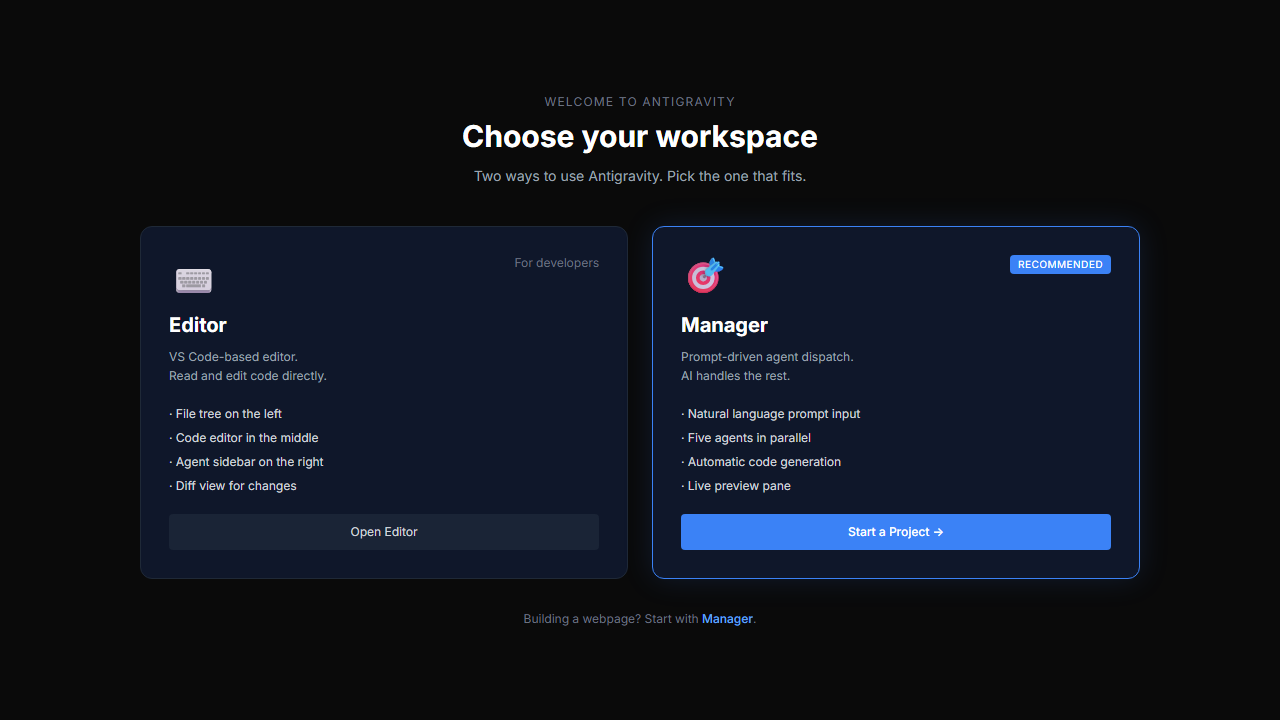
로그인 후 화면에 “Editor”(에디터 — 코드 직접 편집) 와 “Manager”(매니저 — 프롬프트로 시키기) 두 가지 선택지가 나옵니다. 홈페이지를 만들 계획이라면 Manager 를 선택하세요.
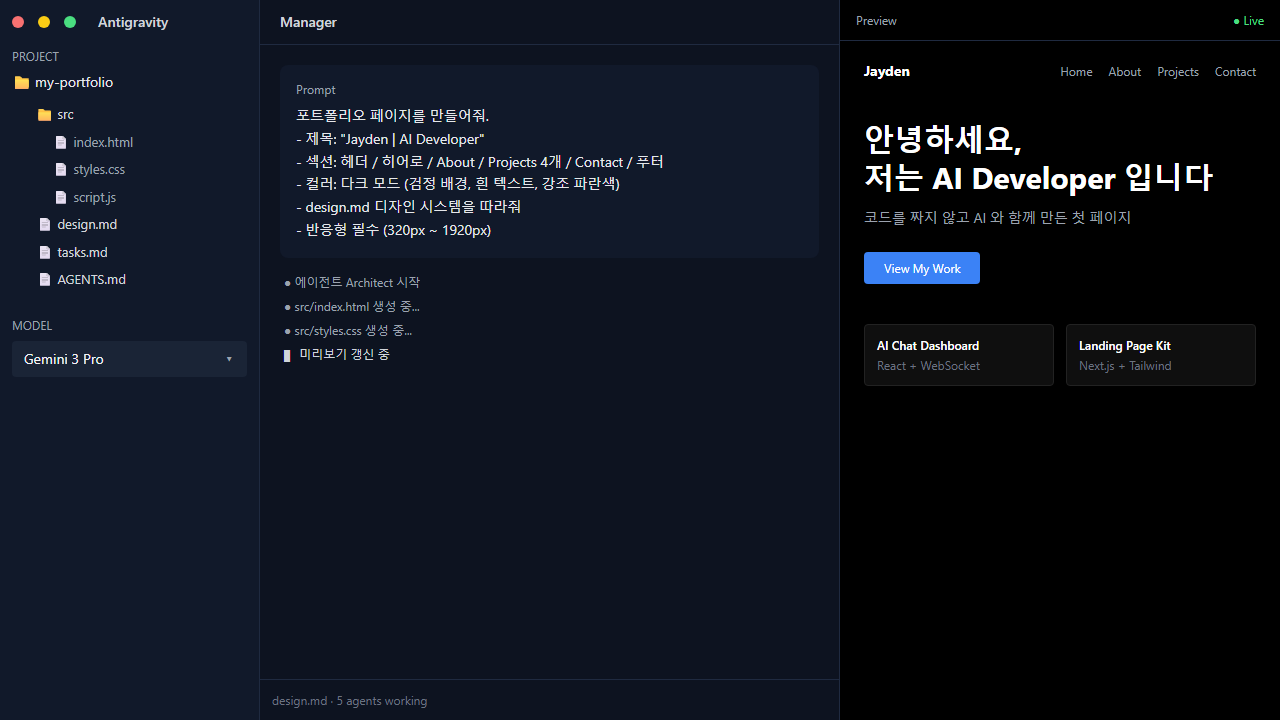
Manager 뷰에 진입하면 “New Project”(새 프로젝트) 또는 “Start Fresh”(처음부터 시작) 버튼이 보입니다. 클릭하면 프로젝트 폴더를 저장할 위치를 선택하는 창이 뜹니다. Documents나 Desktop 어디든 상관없습니다. 폴더를 선택하면 안티그래비티가 자동으로 다음 구조의 파일들을 생성합니다.
my-homepage/
├── src/
│   ├── index.html        (홈페이지 마크업)
│   ├── styles.css        (스타일)
│   └── script.js         (상호작용 코드)
├── tasks.md              (AI가 작성한 할 일 목록)
└── AGENTS.md             (에이전트 행동 규칙 — 선택사항)
첫 프롬프트와 배포 — 한국어로 던지고 20분이면 한 페이지 완성
프롬프트를 입력하기 전에 어떤 AI 모델을 쓸지 결정해야 합니다. 안티그래비티는 여러 모델을 지원하는데, 첫 프로젝트는 Gemini 3 Pro를 그냥 기본값으로 유지하세요. 충분히 빠르고 홈페이지 정도는 문제없이 만듭니다. Gemini 3 Flash는 더 빠르지만 간단한 페이지용이고, Claude나 GPT는 강력하긴 한데 토큰 제약이 있어서 도중에 “모델 전환하세요”라는 메시지가 뜰 수 있습니다. 처음부터 Gemini 3 Pro로 시작하면 대부분 문제없이 완료합니다.
프롬프트 입력할 때 가장 흔한 실수는 너무 추상적으로 쓰는 겁니다. “예쁜 홈페이지 만들어” 같은 건 AI마다 다른 스타일을 생성해서 결과가 들쑥날쑥합니다. 대신 다음처럼 구체적으로 써야 합니다.포트폴리오 랜딩페이지를 만들어줘.
– 제목: “Jayden | AI Developer”
– 섹션: 헤더(네비 메뉴) / 히어로(타이틀+버튼) / About / Projects 3개 / Contact / 푸터
– 컬러: 다크 모드 (배경 검정, 텍스트 흰색, 강조 파란색)
– 반응형 필수 (모바일 320px부터 데스크톱 1920px까지)
이 정도 수준으로 입력하면 AI가 정확히 이해하고 5~10분 안에 완성합니다. 우측에 내장 미리보기 탭이 있어서 생성되는 과정을 실시간으로 볼 수 있고, 마음에 안 드는 부분은 “이 섹션 색상을 주황색으로 바꿔” 이렇게 수정 지시하면 AI가 즉시 반영합니다.
한국어로 작성해도 안티그래비티가 완벽하게 이해합니다. 저는 한국어로만 입력했는데, 결과물이 영어 프롬프트와 똑같이 잘 나왔습니다. “버튼을 동그랗게 해줘”, “이 색은 너무 밝아, 어둡게 해줘” 이런 식으로 편하게 지시하면 됩니다. 완성된 홈페이지는 배포 3가지 방법 중 선택할 수 있습니다. Vercel이 가장 추천인데, GitHub 계정 연동 후 자동 배포되어서 향후에 코드를 수정하면 자동으로 사이트에 반영됩니다. Netlify나 GitHub Pages도 무료고 마찬가지로 간단하지만, 가장 많은 사람이 쓰고 기능도 많은 게 Vercel입니다. 이 정도면 설치부터 첫 페이지가 떠오르기까지 20분 남짓이면 충분합니다. 실제 배포는 다음 글(2편)에서 자세히 다룰게요.흔한 실패와 빠른 해결
여러 사용기를 모아보니 처음 안티그래비티로 한 페이지 만드는 분들이 거의 똑같은 지점에서 막힙니다. 미리 알아두면 헤맬 시간을 크게 줄일 수 있습니다.
첫째, Google 계정 정책 차단입니다. Workspace(회사·학교 도메인) 로그인이 막힌 경우, 안티그래비티 자체가 막은 게 아니라 도메인 관리자가 Gemini 계열 AI 도구 접근을 차단해둔 경우가 대부분입니다. 본인이 관리자라면 Admin 콘솔에서 Gemini Code Assist 접근을 허용하면 풀립니다. 직원·학생이라면 IT 담당자에게 요청하거나, 개인 Gmail 로 우회하는 게 빠릅니다. 둘째, 프롬프트가 너무 추상적인 경우입니다. “예쁘게 만들어줘”라고만 입력하면 AI가 매번 다른 스타일을 생성합니다. 본인이 좋아하는 웹사이트 스크린샷을 첨부하거나, “미니멀 스타일, 파란색 강조, 산세리프 폰트” 식으로 구체적으로 적으세요. 셋째, 반응형(모바일에서도 잘 보이는 디자인)이 안 되는 경우입니다. 프롬프트에 “반응형 필수”를 안 적으면 AI가 데스크톱 기준으로만 만들기 쉽거든요. “Mobile-first responsive design, 320px부터 1920px까지 잘 보이게” 한 줄을 꼭 넣으세요. 넷째, 배포 전에 로컬 테스트만 하고 끝내는 경우입니다. 안티그래비티 안의 미리보기는 로컬 결과물이라, Vercel·Netlify에 올린 후 실제 URL에서 CSS나 이미지가 깨질 수 있습니다. 배포 직후에 모바일 폰으로 한 번 들어가 보는 것까지 마치는 게 안전합니다.클로드 코드 vs 안티그래비티 — 누구에게 어울리는가
저는 클로드 코드 헤비유저로서 안티그래비티에 한동안 손이 안 갔습니다. 그런데 최근 다시 손을 댔습니다. 홈페이지·랜딩페이지·포트폴리오 같은 프론트엔드 단발성 작업에선 제미나이 3 Pro의 디자인 감각이 정말 좋다는 걸 깨달았거든요. 코딩을 모르는 디자이너나 기획자, 또는 시간이 없는 교수나 사업가가 “우리도 홈페이지 하나 빨리 만들어야 해”라고 할 때, 이만한 도구가 없다는 생각이 들었어요. 프롬프트만 정확하게 입력하면 결과물의 시각적 완성도가 정말 괜찮습니다. 제미나이 3 Pro이 한국 사용자의 심미안을 어느 정도 이해하는 것 같아요.
본격적인 웹 애플리케이션을 만들려면 그건 클로드 코드가 맞습니다. 복잡한 데이터 흐름, 데이터베이스, API 연동 같은 건 클로드 코드의 에이전트 팀과 hook 자동화가 훨씬 강합니다. 하지만 “회의실 소개 페이지 하나 만들어야 해” 같은 작은 프로젝트는 안티그래비티가 빠르고 깔끔합니다. 제가 직접 같은 랜딩페이지를 두 도구로 만들어보고 가장 크게 갈렸던 지점은 “수정 한 바퀴 도는 속도”였습니다. 클로드 코드에서 프론트엔드를 손볼 때는 코드가 바뀐 뒤 따로 브라우저를 새로고침해서 눈으로 확인하고, 어긋난 부분을 다시 말로 설명해 고치는 식이라 왕복이 한 박자씩 끊깁니다. 반면 안티그래비티 Manager 뷰는 우측 미리보기가 옆에 떠 있으니까 “이 버튼 더 둥글게”, “여백 좀 더” 하고 던지면 바로 그 자리에서 바뀌는 게 보여요. 디자인 톤을 잡는 단계에선 이 즉각적인 피드백 루프가 생각보다 훨씬 편했습니다. 대신 한계도 분명했는데, 페이지가 한 장을 넘어 라우팅·상태 관리가 얽히기 시작하면 안티그래비티는 금방 길을 잃더라고요. 파일이 몇 개 늘어나니까 “아까 그 컴포넌트 어디 갔지” 하면서 엉뚱한 데를 고치기도 했습니다. 그래서 저는 자연스럽게 선을 그었습니다. 디자인 감각으로 승부 보는 한 페이지짜리는 안티그래비티, 구조가 복잡해지는 순간부터는 클로드 코드. 한 도구로 다 하려고 욕심내지 않는 게 오히려 결과가 좋았어요. 추천 대상부터 정리하겠습니다. 코딩을 거의 모르는 초보자, 한 페이지짜리 소개·포트폴리오를 빨리 만들고 싶은 분, 디자인 감각이 중요한데 시간이 없는 분, 회사 소개 페이지·개인 브랜드 랜딩페이지 같은 단발성 프로젝트가 필요한 분에게 좋습니다. 처음 만들어본 결과물을 “이 정도면 괜찮은데” 하는 느낌으로 받고 싶은 성향이라면 더 잘 맞을 거예요. 안 추천 대상도 분명합니다. 클로드 코드나 VS Code 같은 고급 개발 도구에 이미 정착한 분, 지금까지 구축한 워크플로(스킬, 자동화)를 포기하고 싶지 않은 분, 복잡한 프로젝트를 장기적으로 관리해야 하는 분, 데이터베이스·API 연동·복잡한 로직이 필요한 프로젝트, “이건 뭔가 부족해, 더 손을 봐야겠는데” 하는 마음이 드는 성향의 분들은 굳이 갈아탈 필요는 없습니다. 정리하자면 안티그래비티는 프론트엔드 단발성 작업에 특화된 도구입니다. 홈페이지 하나 빠르게 만들고 배포하고 싶을 때, “코딩은 못 하지만 프롬프트는 잘 쓰는 사람”이라면 최고입니다. 다만 저처럼 클로드 코드 헤비유저라면, 처음엔 답답할 거예요. “내가 이미 익숙한 것들이 여기엔 없다”는 생각이 계속 들기 때문입니다. 그런데 “이건 프론트엔드 빠른 결과물용이구나”라고 마음가짐을 바꾸면, 충분히 쓸 가치가 있습니다. 여기까지 며칠 만져본 솔직한 결론을 정리하면 이렇습니다. 클로드 코드는 장기 프로젝트의 중심축, 안티그래비티는 한 페이지짜리 단발 작업 전담으로 분리해서 쓰는 게 맞다는 생각이 들어요. 두 도구를 경쟁시키지 않고 역할을 다르게 주는 거죠. 이렇게 보면 “스킬이 없어서 답답하다”는 처음의 불만이 좀 잦아듭니다. 어차피 안티그래비티는 짧고 빠르게 끝내는 작업용이니까, 굳이 그 위에서 깊은 워크플로를 만들 필요가 없거든요.다음 글에선 — 한 페이지 같이 만들어봅시다
다음 글에선 실제로 한 페이지짜리 홈페이지를 처음부터 끝까지 같이 만들어보겠습니다. 저도 이번 기회에 진짜 하나 만들어보면서 적을 예정이에요. 프롬프트는 어떻게 입력하고, 첫 번째 결과가 만족스럽지 않으면 어떻게 수정을 요청하고, 배포까지 어떻게 가는지를 따라하기 쉽게 설명할 겁니다. 클로드 코드 헤비유저인 저도 모르는 부분이 많을 텐데, 같이 헤매면서 한 페이지 완성하는 흐름을 그대로 보여드릴 거니까 기대해주세요.
참고 출처