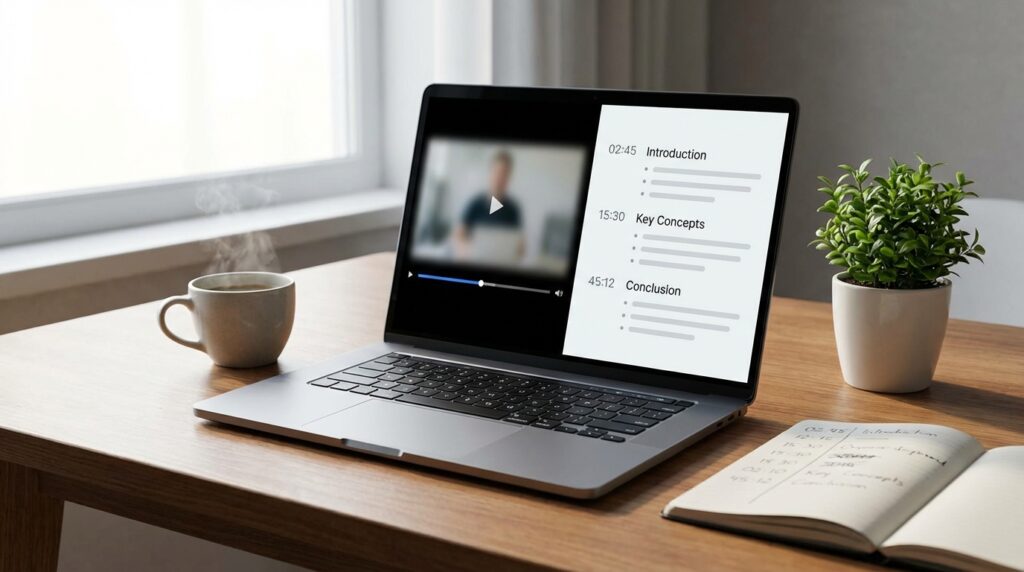
구글이 2026년 4월 8일, 제미나이와 노트북LM을 하나로 연결했습니다. 이제 같은 자료를 두 앱에 따로 올릴 필요 없이, 한 번 올리면 양쪽에서 바로 씁니다. 이동 피로가 사라지고, 한 주 반복 업무 시간이 10~15% 줄었습니다. 무엇이 바뀌었는지, 실제로 어떻게 체감되는지 정리합니다.
두 AI가 같은 자료를 못 보던 시절
제미나이와 노트북LM은 서로 다른 일을 합니다. 제미나이는 블로그 글이나 기획서를 써주는 AI이고, 노트북LM은 논문이나 보고서를 읽고 분석해 주는 AI입니다. 한쪽은 생성, 한쪽은 분석. 직장인이라면 두 가지가 다 필요합니다. 그래서 창은 늘 두 개였습니다.
문제는 두 서비스가 같은 자료를 공유하지 못했다는 점입니다. 시장 조사 PDF 하나를 가지고 양쪽을 다 쓰려면, 노트북LM에 한 번 올리고 제미나이에 또 한 번 올려야 했습니다. 노트북LM에서 요약을 받아 제미나이로 보낼 때는 복사·붙여넣기를 해야 했고, 제미나이에서 진행한 대화를 노트북LM으로 옮기려면 또 수동 작업이었습니다. 같은 정보가 두 앱에 따로 존재하니 어느 쪽이 최신인지도 헷갈렸습니다.
저도 결국 구글 문서 파일 세 개를 따로 만들어 “제미나이 메모”, “노트북LM 요약”, “회의록 정리”로 나눠 붙여놓는 임시방편을 쓰고 있었습니다. 그러다 보니 이번엔 관리할 문서가 또 늘어나는 악순환이었습니다. 특히 노트북LM은 예전 후기에 적은 것처럼 강의 1시간을 5분 요약으로 줄여주는 위력이 있어서 버리기 아까웠습니다. 두 앱을 나란히 써야 하는데 그 사이 다리가 없는 상태 — 많은 분들이 비슷한 고민을 하셨을 겁니다.
이 불편을 구글이 정면으로 풀겠다고 나섰습니다. 2026년 4월 8일, 구글은 “Notebooks in Gemini” 기능을 공개하면서 두 앱이 같은 자료를 양방향으로 공유하도록 만들었습니다. 앱의 용도는 여전히 구분되지만, 자료·대화·맥락이 두 창에 걸쳐 자동으로 이어지는 구조입니다.
2026년 4월 8일, 구글이 두 서비스를 연결했다
구글 공식 블로그에 따르면 제미나이 앱 왼쪽 사이드 패널에 Notebooks라는 메뉴가 새로 생겼습니다. 위치는 Gems 섹션 바로 위입니다. 여기서 + 버튼 하나로 노트북을 새로 만들 수 있고, 만든 노트북은 기존 노트북LM 계정에도 자동으로 나타납니다. 반대도 마찬가지라서, 노트북LM에서 이미 만들어 쓰던 노트북이 있다면 제미나이를 켰을 때 왼쪽 Notebooks 메뉴에 그대로 정렬돼 있습니다.

제미나이에서 노트북을 열면 화면 가운데에 노트북 이름과 이모지가 뜨고, 그 아래에 지금까지 올라간 소스 개수가 배지로 표시됩니다. 아래에는 “Gemini에게 물어보기”라는 익숙한 입력창이 있습니다. 이 입력창에 질문을 치면 제미나이가 답하는 건 똑같은데, 답변의 근거를 이 노트북의 소스에서만 가져옵니다. 일반 제미나이 창에서는 AI가 넓은 웹 지식을 근거로 답하지만, 노트북 안에서는 내가 올린 자료로 한정됩니다. 이게 핵심 차이입니다.
또 하나 중요한 변화가 있습니다. 노트북 화면 오른쪽 상단에 “↗ NotebookLM” 버튼이 있다는 점입니다. 버튼 한 번 누르면 같은 노트북이 노트북LM의 전용 웹 인터페이스에서 열립니다. 제미나이 안에서 질문·답변 흐름을 진행하다가, 노트북LM만의 기능이 필요하면 버튼 하나로 넘어가면 됩니다. 같은 노트북을 두 앱에서 오가며 쓰는 구조인데, 이미 같은 계정, 같은 데이터였는데 서비스가 분리돼 있을 이유가 없었던 셈입니다.
Before / After — 정확히 뭐가 달라졌는가
| 구분 | Before (통합 이전) | After (2026-04-08 이후) |
|---|---|---|
| 자료 업로드 | 같은 자료를 두 앱에 각각 올림 | 한 번 올리면 양쪽에 자동 반영 |
| 자료 동기화 | 수동 복사·붙여넣기 | 양방향 자동 동기화 |
| 대화 맥락 | 두 앱이 각자 별도 대화 | 같은 노트북이면 대화 이력 공유 |
| 노트북 생성 | 노트북LM 사이트에서만 | 제미나이 사이드 패널에서 바로 |
| 소스 한도 | 무료 기준 노트북당 50개 | 유료 티어 최대 600개 (뒤에서 상세) |
| 접근 경로 | 두 서비스 각각 로그인 | 구글 계정 하나로 통합 |
한 줄로 요약하면 “두 서비스의 용도는 그대로, 데이터만 공유된다”입니다. 서비스가 합쳐지는 업데이트는 말만 나오기 쉬운데, 한쪽 변경이 다른 쪽에 즉시 반영되는 수준까지 붙는 경우는 드뭅니다. 이번 통합은 그 드문 쪽에 속합니다. 그럼 달라진 점 세 가지를 차례로 보겠습니다.
달라진 점 1 — 양방향 자동 동기화
가장 체감이 큰 변화는 동기화입니다. 구글은 공식 블로그에서 “한쪽에 추가한 소스가 자동으로 다른 쪽에 나타난다”고 밝혔습니다. 저는 이 한 줄이 이번 통합의 핵심이라고 봅니다.
예를 들어, 제미나이 창에서 연구 프로젝트 노트북을 열고 PDF 3개를 추가했다고 해봅시다. 작업을 마치고 몇 시간 뒤 노트북LM 사이트에 접속하면, 그 PDF 3개가 그대로 노트북LM의 해당 노트북에 들어 있습니다. 반대로 출장 중에 휴대폰으로 노트북LM 앱에서 웹 기사 URL을 추가하면, 다음 날 사무실에서 제미나이를 켰을 때 그 URL이 이미 같은 노트북에 올라와 있습니다.
이게 왜 중요하냐면, 그동안 두 서비스가 사실상 별도 제품이었기 때문입니다. 두 서비스를 연결하려면 한쪽 결과를 복사해서 다른 쪽에 붙여넣는 수밖에 없었습니다. 이제는 연결이 자동입니다.
더 놀라운 건 대화 기록까지 동기화된다는 점입니다. 제미나이 노트북 안에서 나눈 질문·답변이 그 노트북의 히스토리로 남고, 그 히스토리가 노트북LM에서도 조회됩니다. 반대도 동일합니다. 일주일 전에 노트북LM에서 분석해달라고 물었던 내용을, 오늘 제미나이 노트북에서 “지난번에 정리했던 그 포인트 다시 보여줘”라고 물을 수 있습니다. 같은 대화를 두 번 시작하지 않아도 됩니다.
다만 동기화가 실시간이긴 하지만 간혹 5~10초 정도 지연이 있습니다. 한쪽에서 소스를 추가한 직후 바로 다른 쪽을 새로고침하면 아직 안 떠 있을 수 있습니다. 몇 초 기다리거나 한 번 더 새로고침하면 나타납니다. 큰 문제는 아니지만 “딱 붙어 있진 않다”는 점은 알아두시면 좋습니다.
달라진 점 2 — 맞춤 지시사항 + 노트북/소스 한도 대폭 확대
두 번째 변화는 한도입니다. 통합 이전 노트북LM은 무료 계정 기준으로 노트북당 소스 50개라는 제약이 있었습니다. PDF 몇 개만 올려도 금방 차버렸습니다. 저도 프로젝트 하나를 제대로 돌리려다 50개 한도에 걸려 다른 노트북으로 자료를 쪼개 놓았던 경험이 있습니다.
통합 이후의 한도는 구독 티어별로 크게 벌어졌습니다. 구글 공식 블로그는 “구독 플랜에 따라 더 많은 소스를 쓸 수 있다”고만 언급했지만, 구글 전문 매체 9to5google가 4월 11일 추가 보도에서 티어별 정확한 숫자를 공개했습니다.

| 구독 티어 | 노트북 개수 한도 | 노트북당 소스 한도 |
|---|---|---|
| 무료 | 미공개 | 50개 (9to5google 4월 30일 보도) |
| Google AI Plus | 200개 | 100개 |
| Google AI Pro | 500개 | 300개 |
| Google AI Ultra | 500개 | 600개 |
출처: 9to5google 2026-04-11 보도 기준. 구글 공식 수치는 추후 업데이트 가능성 있음.
Pro 플랜을 쓰는 입장에서 보면 노트북 500개, 각 300개 소스까지 허용됩니다. 프로젝트당 노트북 1개로 계산해도 500개를 유지할 수 있고, 한 프로젝트에 문서 300개를 넣을 수 있으니 사실상 직장인 업무엔 충분한 규모입니다. 기존의 50개 소스 한도가 “쌓이기 시작하면 금방 넘친다”였다면, 새 한도는 “평소 업무로 다 못 채운다”에 가깝습니다.
또 하나 새로 들어온 기능이 맞춤 지시사항(custom instructions)입니다. 노트북별로 “이 노트북에서 답할 땐 항상 한국어 존댓말을 써줘”, “참고할 때 출처 페이지 번호를 꼭 명시해줘” 같은 고정 지침을 걸어둘 수 있습니다. 채팅창에서 매번 반복하던 지시를 노트북 설정에 한 번 넣어놓으면 그 노트북의 모든 답변에 자동 적용됩니다. 예전엔 매 채팅마다 “존댓말로 답해줘”를 먼저 치고 시작했는데, 이제는 노트북 설정에 한 줄 써두면 끝입니다.
달라진 점 3 — 노트북LM 고유 기능은 노트북LM에서만
세 번째는 통합 범위의 경계입니다. 오해 없이 정리하면, 제미나이 안으로 들어온 것은 노트북 구조와 소스 Q&A 기능입니다. 노트북LM만의 시그니처 생성 기능은 여전히 노트북LM 전용 인터페이스에서만 돌아갑니다.
공식 문서와 매체 보도(9to5google, Medium 등)를 교차 확인한 결과는 다음과 같습니다:
“Gemini will not have the ability to generate items from the NotebookLM Studio panel, including Audio Overviews, Video Overviews, Infographics, etc. These features are only available in NotebookLM.”
즉, 다음 네 가지 기능은 노트북LM 사이트에서만 실행됩니다.
- Audio Overviews — 두 명의 AI가 대화하듯 자료를 설명해 주는 팟캐스트 형식. 긴 논문·보고서를 15~20분 내외의 대화로 변환합니다. 처음 노트북LM을 써봤을 때 가장 놀란 기능이기도 합니다.
- Video Overviews — 자료를 5~10분짜리 영상 슬라이드쇼로 자동 변환.
- Infographics — 복잡한 개념을 한 장의 인포그래픽 이미지로 요약.
- Study Guide / Mind Map — 자료를 토대로 학습 가이드나 마인드맵을 자동 생성.
다행히 제미나이 노트북 우상단 “↗ NotebookLM” 버튼을 누르면 같은 노트북이 노트북LM 창에서 열립니다. 거기서 바로 Audio/Video Overviews 등을 생성하면 됩니다. 기능 자체는 전부 유지되고, 접근 경로가 버튼 한 번으로 짧아진 것뿐입니다.
구글이 제안하는 이상적인 워크플로우는 이렇습니다. 먼저 노트북LM 쪽에서 길고 복잡한 자료를 Audio Overviews로 변환해 이동 중에 듣습니다. 자료의 큰 그림이 잡히면 제미나이 쪽으로 넘어와 같은 노트북 기반으로 블로그 글·기획서·이메일을 써달라고 합니다. 리서치와 아웃풋이 같은 맥락 안에서 계속 도는 사이클입니다.
한 주 실사용 체감 — 창은 여전히 두 개, 이동 피로가 사라졌다
업데이트 공개 직후부터 한 주간 이 방식으로 업무를 돌려봤습니다. 솔직히 말씀드리면 브라우저 창 자체는 여전히 두 개입니다. Audio Overview를 만들 땐 노트북LM 창이 필요하고, 최종 문서 편집은 구글 문서 창이 필요합니다. “제미나이 창 하나로 모든 게 끝난다”는 건 사실이 아닙니다.

그런데도 체감상 업무가 분명히 가벼워졌습니다. 달라진 건 창 개수가 아니라 창 사이 이동 피로입니다. 같은 자료를 두 앱에 각각 올리던 일이 사라졌고, 한쪽 결과를 복사해서 다른 쪽에 붙여넣던 반복 작업이 없어졌습니다. 노트북LM에서 Audio Overview를 만들어놓고, 제미나이로 넘어와 “방금 그 자료 기반으로 이메일 초안 써줘”라고 하면 맥락을 그대로 이어받습니다.
시간을 재보니 반복 업무에서 10~15%가 줄었습니다. 제 경우 하루 평균 30~40분이 아낀 셈이 됩니다. 단순히 탭을 덜 쓴다는 게 아니라, 주의력이 흩어지지 않는다는 실질 개선에 가깝습니다. “지금 어느 창에서 뭘 하고 있었지?” 하고 되짚는 순간이 거의 없어졌습니다.
특히 체감이 컸던 건 맥락 유지입니다. 주간 보고서 노트북에서 지난주 대화를 그대로 이어서 “지난주에 정리한 이슈 3개에 이번 주 진행 상황만 덧붙여 줘”라고 한 줄만 치면 됩니다. 지난주 대화, 그때 올린 자료, 이번 주 새 자료까지 모두 같은 맥락 안에 있으니 배경 설명을 다시 할 필요가 없습니다. 한 주 단위로 이어지는 업무가 특히 가벼워집니다.
구글 AI 생태계를 14개 돌려보고 3개만 남긴 경험이 있는데, 그때 남긴 세 개 중 하나가 노트북LM이었습니다. 이번 통합으로 그 노트북LM이 제가 매일 쓰는 제미나이와 같은 자료·같은 맥락을 공유하게 됐습니다. 창 개수는 그대로지만 창 사이 장벽이 사라진 것 — 체감의 본질은 이 지점입니다.
아직 대기 중인 것 — 무료·모바일·유럽
업그레이드 소식에 들뜨기 전에 몇 가지 아직 안 되는 것도 체크해 둬야 합니다. 구글이 공식 발표에서 밝힌 롤아웃 일정은 이렇습니다.
- 무료 제미나이 사용자: 향후 수주 내 순차 제공 예정. 정확한 날짜 미공개.
- 모바일 앱 (iOS/Android): 웹부터 먼저 롤아웃. 모바일은 다음 순서.
- 유럽 지역: 웹 접근이 되긴 하지만 기능 일부는 지역 확장 대기.
- 한국어 UI: 제미나이·노트북LM 모두 이미 한국어 인터페이스 지원. 이번 통합도 한국 계정에서 정상 동작 확인.
저는 Google AI Pro를 쓰고 있어서 4월 8일 발표 다음 날부터 바로 접근이 됐지만, 무료 계정 사용자들은 아직 Notebooks 메뉴 자체가 안 보이는 상태입니다. “내 계정엔 안 뜬다”고 하신다면 며칠 뒤 다시 확인해 보시기 바랍니다. 롤아웃이 단계적이라 같은 티어 안에서도 계정별 반영 시점이 조금씩 다릅니다. 무료 계정의 소스 한도는 이후 9to5google 4월 30일 보도에서 노트북당 50개로 확인됐습니다.
다음 글 예고 — 직장인이 실제로 어떻게 쓰는가
이번 글에서는 업그레이드로 무엇이 좋아졌는지 큰 그림 위주로 정리했습니다. 양방향 자동 동기화, 티어별 한도 확대, 노트북LM 고유 기능 경계. 이 세 축이 통합의 본질이고, 창 개수는 그대로지만 창 사이 이동 피로가 사라진 것이 그 결과입니다.
다음 글에서는 이 통합 제미나이 노트북을 직장인이 실제 업무에 어떻게 접목하는지, 구체적인 활용 시나리오 다섯 가지를 다루겠습니다. 프롬프트 반복 자동화, 회사 사규 AI 검색, 프로젝트 관리, 노트북끼리 소스 합치기, 일주일 루틴 통합까지 — “기능 소개”가 아니라 “매일 아침 9시부터 저녁 6시까지 이 노트북을 어떻게 돌리는지”에 초점을 맞추겠습니다.
참고 출처