콘텐츠 제작에 4시간 쓰던 게 90분으로 줄었습니다 — 코딩 한 줄 없이. Google Workspace AI 도구들을 연결하고 나서의 이야기입니다. 각각 쓸 때는 “편리하네” 수준이었는데, NotebookLM·AI Studio·Flow·Antigravity를 이어붙이고 나서는 달랐습니다. 구글 AI 14부작 13편, 비개발자가 이 구조를 직접 만든 과정을 적어봅니다.
NotebookLM → AI Studio — 정보를 지식으로 바꾸는 첫 단계
저는 매일 이렇게 했습니다. 뉴스 탭 20개를 열고, 읽고, 잊고, 메모장에 복붙하고, 나중에 다시 정리하고… 시간이 정말 아까웠습니다.
저는 새로운 방법을 시도했습니다. 중요한 링크들을 NotebookLM에 한꺼번에 넣습니다. “오늘 이 자료들에서 핵심 3가지를 뽑아줘”라고 요청합니다. NotebookLM은 내가 넣어준 자료 안에서만 답을 찾기 때문에 엉뚱한 내용이 나오지 않습니다.
요약이 나오면 그걸 AI Studio의 시스템 프롬프트에 붙여넣습니다. “너는 오늘 이 내용을 전부 숙지한 상태다”라고 설정해두면, 그 이후 대화는 최신 정보를 이미 알고 있는 AI와 나누는 셈이 됩니다.
처음에는 생각보다 잘 안 됐습니다. NotebookLM 결과를 그냥 복붙했더니 AI Studio가 맥락을 못 잡았거든요. 너무 짧으면 AI Studio의 답변이 얕아졌고, 너무 길면 토큰 한도를 초과했습니다. 몇 번 시도 끝에 찾은 팁 — “핵심 포인트만 bullet point 5개로 정리해줘”라고 명시적으로 요청하면 AI Studio에 넘겼을 때 가장 잘 작동했습니다.
그런데 최근 NotebookLM이 또 달라졌습니다. 2026년 3월, 시네마틱 비디오 오버뷰 기능이 추가됐습니다. 내가 넣어둔 자료를 AI가 알아서 영상으로 만들어주는 겁니다. Gemini 3가 크리에이티브 디렉터 역할을 하고, Veo 3 엔진으로 실제 애니메이션을 생성합니다. 1~3분짜리 짧은 영상인데, 나레이션까지 자동으로 붙습니다.
처음 돌려보고 좀 놀랐습니다. 이전에는 NotebookLM에서 요약 뽑아서 AI Studio에 넘기고, 거기서 다시 프롬프트 만들어서 Flow에 넣는 과정이 필요했습니다. 이제는 NotebookLM 안에서 요약도 하고, 인포그래픽도 만들고, PPTX로 내보내기도 됩니다. 리서치에서 시각 콘텐츠 변환까지 한 도구 안에서 끝나는 셈입니다.
스타일도 고를 수 있습니다. Scientific, Professional, Editorial, Sketch Note 같은 옵션이 있어서 용도에 맞게 톤을 바꿀 수 있습니다. 블로그 소재 정리용이면 Editorial, 발표 자료면 Professional을 골랐습니다. 아직 영어만 지원되는 건 아쉽지만, 구글의 업데이트 속도를 보면 한국어도 시간문제일 겁니다.
물론 AI Studio와의 연결이 무의미해진 건 아닙니다. NotebookLM은 내가 넣어준 자료 안에서만 작동하고, AI Studio는 그 요약을 바탕으로 확장된 대화가 가능합니다. 역할이 달라진 거지, 대체된 건 아닙니다. 다만 간단한 시각 콘텐츠가 필요할 때는 이제 NotebookLM에서 바로 끝낼 수 있게 됐습니다.
AI Studio → Google Flow — 텍스트가 이미지와 영상이 됐습니다
초안이 완성됐습니다. 다음은 시각 자료였습니다. 저는 전에 블로그 썸네일 하나를 만들려면 Canva를 열어 이미지를 찾고 편집하느라 한 시간을 썼습니다.
제가 AI Studio 초안에서 핵심 장면을 뽑아서 Google Flow에 입력하면 “서울 야경을 배경으로 노트북 작업하는 여성, 영화적인 조명”처럼 구체적으로 쓰면 이미지가 나옵니다. 마음에 들면 Veo 엔진으로 8초짜리 영상으로도 변환해봅니다.
저는 여기서 가장 많이 막힌 부분이 언어였습니다. 한국어로 입력하면 가끔 엉뚱한 이미지가 나왔거든요. 영어가 훨씬 정확했습니다. 그래서 제 한국어 초안을 다시 영어로 번역해서 Flow에 넣어야 했습니다. 번거로웠지만 결과 차이가 있어서 그냥 받아들였습니다.
이미지 생성에는 20~30초, 영상 변환은 1~2분이 걸렸습니다. 같은 프롬프트에서 원하는 결과가 나오기까지 평균 3~4번은 재시도했습니다. 그래도 외부 디자이너에게 의뢰하던 것과 비교하면 압도적으로 빨랐습니다.
Antigravity에 넘기면 그다음은 안 해도 됐습니다
이 부분이 제일 신기했습니다. 글과 영상이 준비되면 보통 제가 직접 SNS에 올리고, 반응을 확인하고, 정리해야 합니다. Antigravity에 저는 이걸 미션으로 넘겼습니다. “이 영상을 월·수·금 오후 7시에 인스타그램에 예약 업로드하고, 반응을 매주 월요일에 정리해줘.”
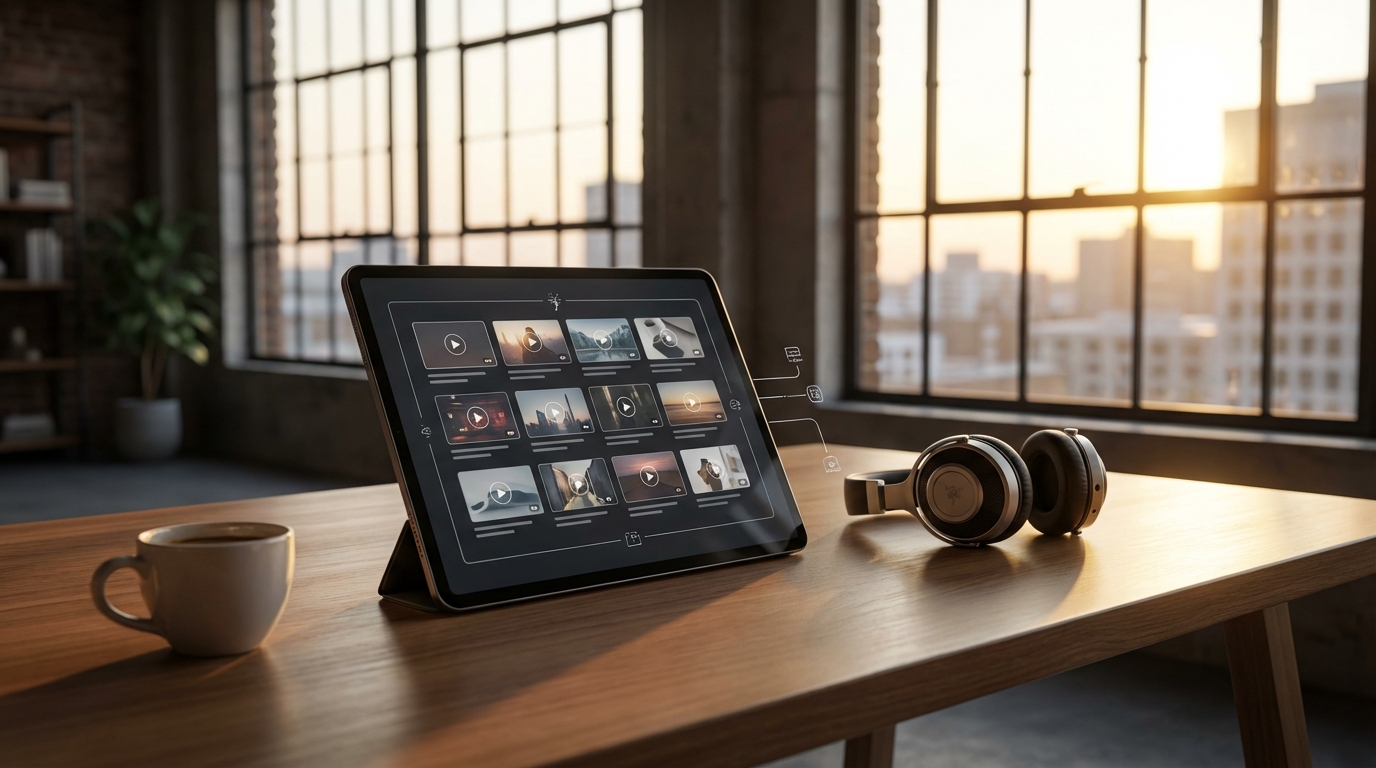
에이전트가 실제 브라우저를 켜고 업로드하고 모니터링합니다. 첫 주를 지켜보니 진짜로 됐습니다. 월요일 아침에 보고서가 도착했습니다. 내가 한 건 미션 설정뿐이었습니다.
미션 설정에서 주의할 점이 있었습니다. 처음에 너무 간단하게 쓰니까 에이전트가 업로드 시간을 맞추지 못했습니다. “매주 월·수·금 오후 7시 정각, KST 기준”이라고 시간대까지 명확하게 써야 했습니다. 계정 로그인 정보도 미리 연동해두지 않으면 로그인 화면에서 멈춰버렸습니다. 설정에 한 시간 정도 들어갔지만, 그 이후로는 실제로 손이 안 갔습니다.
다만 한계도 있습니다. 인스타그램이 인터페이스를 업데이트한 주에 에이전트가 업로드를 못 하고 대기 상태로 빠진 적이 있었습니다. 완전히 방치하기보단 일주일에 한 번 정도 확인이 필요합니다.
2026년 3월, 구글이 이 연결을 공식화했습니다
내가 수동으로 복붙하면서 만든 이 파이프라인을, 구글이 공식 도구로 만들었습니다. 2026년 3월 19일에 정식 출시된 Google Workspace Studio입니다.
개념은 단순합니다. 노코드로 멀티스텝 워크플로우를 자동화하는 도구입니다. 자연어로 “매주 금요일, 주간 리포트를 정리해서 팀 채팅에 보내줘”라고 입력하면 Gemini가 에이전트를 만들어줍니다. Gmail, Drive, Chat은 물론이고 Asana나 Jira 같은 외부 도구와도 연결됩니다.
출시 한 달 만에 2,000만 건의 자동화 태스크가 처리됐다고 합니다. 상태 업데이트, 리마인더 같은 단순 작업부터 법적 공지 분류, 출장 신청 처리 같은 복잡한 워크플로우까지 포함된 수치입니다.
솔직히 이 소식을 듣고 묘한 기분이 들었습니다. 내가 몇 달 동안 손으로 조합한 구조를, 이제 누구나 한 줄 입력으로 만들 수 있게 된 거니까요. 허탈하다기보다는—진짜 됐다. 내가 봤던 방향이 맞았다는 뜻이었습니다.
다만 Workspace Studio는 아직 구글 생태계 안에서의 자동화에 집중되어 있습니다. 내가 만든 파이프라인처럼 NotebookLM → AI Studio → Flow → Antigravity로 이어지는 콘텐츠 제작 흐름을 통째로 자동화하려면 아직 직접 세팅이 필요합니다. 하지만 방향은 분명합니다. 조만간 이것도 한 줄이면 될 겁니다.

전체 파이프라인을 시간순으로 정리하면 이렇습니다
한 편의 블로그 + 쇼츠 영상을 만드는 전체 흐름입니다.
| 단계 | 도구 | 소요 시간 | 하는 일 |
|---|---|---|---|
| 1 | NotebookLM | 15분 | 자료 3~5개 투입, 핵심 bullet point 5개 추출 |
| 2 | AI Studio | 20분 | 요약을 시스템 프롬프트에 넣고 초안 작성 |
| 3 | Google Flow | 30~45분 | 핵심 장면 영어 프롬프트로 이미지+영상 생성 |
| 4 | Antigravity | 10분 | 미션 등록 (예약 업로드+반응 모니터링) |
| 합계 | 75~90분 |
저는 전에 같은 작업을 4시간 가까이 들여서 했습니다. 조사 1시간, 초안 1~2시간, 이미지 1시간, 업로드 30분. 지금은 그것의 절반 이하입니다.
실제 기업들은 얼마나 시간을 아꼈을까
나 혼자 4시간을 90분으로 줄인 건 작은 사례입니다. 기업 규모에서는 숫자가 다릅니다.
캐나다 통신사 Telus는 직원 57,000명에게 AI를 도입했습니다. 결과는 인터랙션당 평균 40분 절약. 누적 시간으로 50만 시간 이상을 아꼈습니다. IT 문제 해결, 프로젝트 일정 확인, 회의 요약 같은 일상 업무를 Google Chat에 연동된 AI 챗봇이 처리합니다.
덴마크 산업기업 Danfoss의 사례는 더 극적입니다. 수동 주문 처리에 걸리던 시간이 42시간에서 실시간으로 줄었습니다. 트랜잭션의 80%가 자동화되면서 현금 전환 주기까지 단축됐고, 연간 수백만 유로 절감 효과를 보고 있습니다.
도구 쪽에서도 변화가 있었습니다. 2026년 2월에는 Google Vids의 영상 길이 제한이 10분에서 30분으로 확장됐습니다. 외부 클립도 95분짜리까지 가져올 수 있게 됐습니다. 이전에는 긴 영상을 만들려면 외부 편집기가 필수였는데, 이제 Vids 안에서 웬만한 길이의 프레젠테이션 영상이 완결됩니다. 내 파이프라인에서 Flow가 만든 짧은 클립을 Vids에서 이어 붙이는 것도 가능해진 셈입니다.
이건 대기업 이야기지만, 패턴은 같습니다. 반복되는 판단 → AI에 위임 → 사람은 예외 처리에 집중. 내가 콘텐츠 제작에서 경험한 것과 구조적으로 동일합니다. 차이가 있다면, 기업은 이걸 수만 명 단위로 적용한다는 것뿐입니다.
솔직히 아직 완전 자동화는 아닙니다
도구 간 데이터를 넘기는 과정이 완전히 자동화되지는 않습니다. NotebookLM 결과를 AI Studio에 넣을 때, AI Studio 초안에서 영어 프롬프트를 만들어 Flow에 넣을 때 — 이 부분은 아직 직접 복붙하고 번역해야 합니다. “연결이 된다”는 게 클릭 한 번에 넘어간다는 뜻은 아니었습니다.
하지만 중요한 건, 이걸 만드는 데 코드를 한 줄도 안 썼다는 겁니다. 비개발자가 이 정도 구조를 갖출 수 있다는 게 달라진 환경입니다. 세팅에 반나절 정도 들어갔지만, 한번 잡아두면 반복 작업이 눈에 띄게 줄었습니다.
저는 경쟁 환경도 봤습니다. Microsoft Copilot도 비슷한 걸 시도하고 있거든요. Word, Excel, PowerPoint에 AI를 넣었고, 워크플로우 자동화도 지원합니다. 그런데 결정적 차이가 하나 있습니다. 가격입니다.
Copilot은 기존 Microsoft 365 구독료와 별도로 $30/유저/월을 추가로 내야 합니다. 연간으로 계산하면 유저당 360달러. 100명 팀이면 연 3만 6천 달러 추가 비용입니다. 실제로 Microsoft 365 가입자 4억 5천만 명 중 Copilot을 결제한 비율은 3.3%에 불과합니다. 가격 장벽이 높다는 뜻입니다.
반면 구글은 2025년 1월부터 Workspace Business·Enterprise 요금제에 Gemini AI를 기본 포함시켰습니다. 추가 비용 없이 Gmail, Docs, Sheets, Meet 전체에서 AI를 씁니다. 기존에 별도 애드온을 구매하던 고객은 오히려 월 $32에서 $14로 비용이 내렸습니다.
기술 스펙도 차이가 납니다. Gemini의 컨텍스트 윈도우는 200만 토큰. GPT-5 기준 40만 토큰의 5배입니다. 한 번에 처리할 수 있는 정보량 자체가 다릅니다. 긴 보고서나 여러 문서를 한꺼번에 넣고 분석하는 작업에서 이 차이는 체감됩니다. NotebookLM에 자료 5개를 넣고 “이 자료들의 공통점과 차이점을 비교해줘”라고 하면, 200만 토큰 덕분에 잘리지 않고 전부 처리됩니다.
Apple Intelligence는 아예 생산성 도구 자체가 없으니 비교 대상에서 빠집니다. 결국 생산성 AI 시장에서 구글과 마이크로소프트의 양강 구도인데, 추가 비용 없이 AI가 기본 탑재된 구글 쪽이 진입 장벽이 현저히 낮습니다. 특히 이미 구글 워크스페이스를 쓰고 있다면, AI 도구를 안 쓰는 게 오히려 이상한 상황이 된 겁니다.
12편 동안 하나씩 써봤고, 13편에서 연결해봤습니다. 그리고 이번 보충에서 확인한 건 — 내가 손으로 만든 구조를 구글이 공식 도구로 만들어가고 있다는 겁니다. Workspace Studio가 나왔고, NotebookLM은 영상까지 만들기 시작했고, 기업들은 이미 수십만 시간을 아끼고 있습니다.
한 달 전에 이 글을 처음 쓸 때만 해도 “이 정도면 괜찮은 조합이다” 수준이었습니다. 지금은 구글 자체가 이 방향으로 달리고 있다는 게 확인됐습니다. 개인이 만든 수동 파이프라인이 곧 원클릭 자동화로 바뀔 겁니다. 그때 중요한 건 도구를 아는 게 아니라 어떤 흐름을 만들 것인가를 이해하는 겁니다.
다음 14편이 마지막입니다. 14편에 걸쳐 써본 도구들을 전부 정리하면서, 진짜 쓸 만한 조합과 돈 아끼는 설정을 뽑아볼 예정입니다. 구글 AI가 무료 요금제까지 포함된 지금, 안 쓰는 게 오히려 손해인 시대가 됐습니다.