
지난 8편에서 AI Studio 기본 인터페이스를 이것저것 눌러봤다. 프롬프트 세팅하고 모델 고르고 — 여기까지는 그냥 “좀 고급진 챗봇”이라는 느낌이었다. 근데 이번에 Build Mode를 열었더니 얘기가 완전히 달라졌다. 내가 앱을 “만들었다”는 게 실감이 날 정도로.
Build 탭을 처음 눌렀을 때 — “이거 뭐야?”
AI Studio 상단 메뉴에 ‘Build’라는 탭이 있는 건 알고 있었는데, 솔직히 좀 겁났다. 개발자용 뭔가 복잡한 게 나올 것 같아서 계속 미루다가 이번에 그냥 눌러봤다.
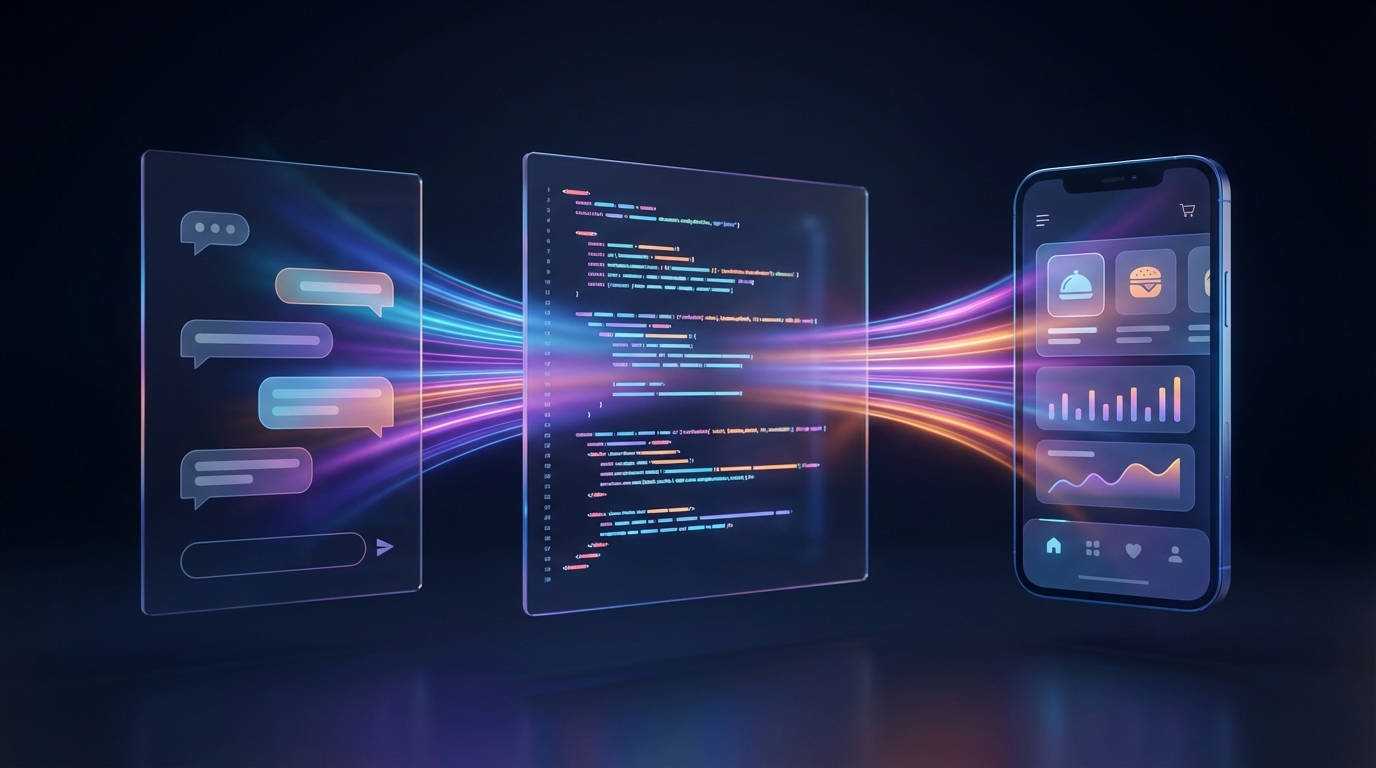
화면이 세 칸으로 쫙 갈라진다. 왼쪽은 채팅창, 가운데는 코드창, 오른쪽은 미리보기 화면. 처음엔 코드창 보고 “아, 이건 나 같은 사람이 쓸 게 아니구나” 싶었는데, 딱 한 가지만 기억하면 된다. 왼쪽 채팅창만 쓰면 된다. 가운데 코드창은 AI가 알아서 채운다. 나는 볼 필요도 없다.
일단 생각나는 대로 입력해봤다.
“내가 찍은 음식 사진을 올리면 칼로리를 계산해서 구글 시트에 기록해주는 간단한 앱 만들어줘.”
엔터를 치는 순간, 가운데 코드창에서 글자들이 폭포처럼 쏟아지기 시작했다. 나는 그게 뭔지도 모르는데 오른쪽 미리보기 화면에는 실제 앱 화면이 뜨기 시작하는 거다. 버튼도 있고, 사진 업로드 영역도 있고. “어? 이게 내가 만든 건가?” 싶은 그 순간이 꽤 오래 기억에 남는다.
완성까지 걸린 시간은 한 2분? 채팅 한 번에 뚝딱이다.
AI Chips — 이게 진짜 꿀기능이었다
앱이 생성된 다음에 채팅창 아래쪽을 보면 아이콘들이 몇 개 있다. 처음엔 그냥 장식인 줄 알았는데, 눌러보니 각각 기능이 달랐다.
Search Grounding을 누르면 앱이 인터넷에서 실시간 정보를 가져올 수 있게 된다. 예를 들어 “오늘 날씨에 맞는 칼로리 조정” 같은 걸 넣고 싶다면 이걸 활성화하면 된다. Nano Banana는 앱 안에서 이미지를 생성할 수 있게 해주는 칩이다. 식단 기록 앱에 “오늘 식사 시각화” 같은 기능을 추가하고 싶을 때 쓸 수 있다. Google Maps는 위치 기반 서비스를 앱에 박아넣는 칩인데, 주변 맛집 추천 같은 걸 붙이고 싶으면 이걸 켜면 된다.
이게 신기한 이유는, 원래 이런 기능들은 개발자가 각각 API 키 발급받고, 연동 코드 짜고, 오류 잡고 — 이런 복잡한 과정이 다 필요한 거다. 근데 여기서는 칩 하나 클릭하면 그 뒤 작업을 AI가 다 한다. “구글 맵 연결해줘”라고 채팅에 쓰는 게 아니라 아이콘 하나 누르는 걸로 끝난다.
처음엔 “이게 진짜 작동해?” 반신반의했는데, 실제로 Search Grounding 켜고 “오늘 부산 날씨 기반으로 추천 칼로리 계산해줘”라고 했더니 진짜 오늘 날씨 데이터를 끌어와서 답을 냈다. 이건 좀 소름이었다.
Deploy — “전 세계에 공개한다”는 버튼을 눌러봤다
앱이 어느 정도 모양이 나오면 오른쪽 상단에 Deploy 버튼이 보인다. 솔직히 처음엔 이게 뭔지도 몰랐다. 배포? 서버? 나는 그런 거 해본 적이 없다.
그냥 눌러봤다. 몇 가지 확인 화면이 뜨고, 구글 클라우드 계정이랑 연결되는 과정이 있었는데 — 그것도 그냥 “다음, 다음” 누르는 수준이었다. 1분도 안 됐는데 앱에 실제 URL이 생겼다. https://...run.app 같은 주소.
폰으로 그 주소를 열어봤다. 실제 앱이 그대로 열린다. 사진 업로드도 되고, 칼로리 계산도 된다. 내가 만든 게 인터넷에 올라간 거다.
이 순간의 감각을 설명하기가 좀 어려운데 — 코딩 한 줄 모르는 내가 실제로 서비스를 만들어서 배포했다는 게, 그냥 신기함을 넘어서 조금 무섭기도 했다. “이게 정말 되는 일이구나”라는 느낌.

남한테 보여줬을 때 반응
배포하고 나서 그냥 혼자만 보기 아까워서 지인 두 명한테 링크를 보냈다. “내가 앱 만들었는데 한번 써봐”라고.
둘 다 처음 반응이 비슷했다. “이거 직접 만든 거야?” 한 명은 음식 사진 올려보더니 “칼로리 계산이 생각보다 그럴듯하다”는 반응이었고, 다른 한 명은 “근데 이거 앱 스토어에 올릴 수 있어?” 하고 물어봤다. 당연히 그 수준까진 아니지만 — 그 질문 자체가 내가 만든 게 “앱처럼 보였다”는 뜻이라서 기분이 묘하게 좋았다.
구글 시트 연동이 실제로 됐느냐고 물어보면 — 됐다. 사진 올릴 때마다 시트에 날짜, 음식명(AI 추정), 칼로리가 한 줄씩 쌓였다. 정확도는 100%가 아니고, 비슷한 음식은 틀리기도 했다. 근데 그게 중요한 게 아니었다. “내가 기획하고 말로 설명한 게 실제로 작동하는 서비스가 됐다”는 경험 자체가 달랐다.
Antigravity와 뭐가 다른가
6편에서 다뤘던 Antigravity도 코딩 없이 앱을 만들어주는 도구였다. 뭐가 다를까?
가장 큰 차이는 코드 접근성이다. Antigravity는 결과물만 보여준다. 내부 코드를 건드릴 수 없다. Build Mode는 가운데에 코드창이 떡하니 열려 있어서, 원한다면 코드를 직접 수정할 수 있다. 나 같은 비개발자는 안 보면 그만이지만, 코딩을 아는 사람이라면 AI가 짠 코드를 미세 조정할 수 있다.
두 번째 차이는 확장성이다. AI Chips(Search Grounding, 구글 맵 등)를 통해 외부 서비스를 연결할 수 있다는 건 Antigravity에는 없는 기능이다. Antigravity는 독립적인 앱을 뚝딱 만들어주지만, 실시간 데이터나 외부 API 연동은 어렵다.
세 번째는 배포다. Antigravity로 만든 앱도 공유 링크가 나오지만, Build Mode의 Deploy는 구글 클라우드 런(Cloud Run) 위에 실제로 올라간다. 트래픽이 몰려도 (이론적으로는) 스케일링이 된다. 물론 비용은 별도.
정리하면, Antigravity는 “빠르고 간편하게”, Build Mode는 “유연하고 확장 가능하게”. ChatGPT의 Canvas나 Claude의 Artifacts와 비교하면, Build Mode는 배포까지 이어지는 플로우가 훨씬 매끄럽다. Canvas는 코드 보여주는 데서 끝나는 경우가 많은데, 여기는 미리보기 → 수정 → 배포가 한 화면에서 다 된다.
단점도 있다
좋은 것만 있는 건 아니었다. 무료 플랜에서 Deploy를 하면 구글 클라우드 크레딧 소진 문제가 생길 수 있다. 나는 무료 티어 범위 안에서 썼는데, 트래픽이 많아지면 비용이 발생한다는 경고창이 나왔다. 실제로 외부에 공개할 서비스라면 비용 구조를 먼저 파악하고 배포하는 게 맞다.
그리고 앱 디자인이 기본 상태로는 좀 평범하다. “파스텔 톤으로 해줘”, “버튼 크기 키워줘” 이런 식으로 채팅에서 계속 수정 요청을 해야 원하는 모습이 나온다. 처음부터 원하는 디자인을 구체적으로 설명할수록 결과가 빠르게 나온다.
9편 정리
Build Mode는 “아이디어가 있는 비개발자”한테 딱 맞는 도구다. 완성도 높은 프로덕션 서비스를 만들기엔 아직 한계가 있지만, 아이디어를 빠르게 눈에 보이는 형태로 만들고 싶다면 이게 지금 쓸 수 있는 것 중에 제일 쉬운 방법이다.
이번 편에서는 Build Mode 기본 세팅과 배포까지 다뤘다. 근데 이 과정을 더 빠르게, 그리고 더 복잡한 결과물로 끌어올리는 방법이 따로 있다. 코딩의 문법 같은 걸 신경 쓰지 않고 오직 “느낌”으로 앱을 완성하는 방식, 요즘 실리콘밸리에서 화제가 되고 있는 바이브 코딩(Vibe Coding)이다. 7편에서 다뤘던 브라우저 연동보다 한 단계 더 나간 얘기다. 10편에서 직접 해본 과정을 보여드린다.