안녕하세요! 구글 AI 대장정 시리즈의 세 번째 시간입니다. 지난 2편에서 NotebookLM을 어떻게 쓰는지 가볍게 살펴봤는데요. 이번에는 이 도구를 200% 활용해 내 생산성을 폭발시키는 아주 쉬운 ‘세팅과 최적화 팁’ 두 가지를 알려드릴게요.
사이트 주소: https://notebooklm.google
비개발자인 제가 어떻게 리서치 시간을 10분의 1로 줄였는지, 그 비결을 지금 바로 따라 해보세요!
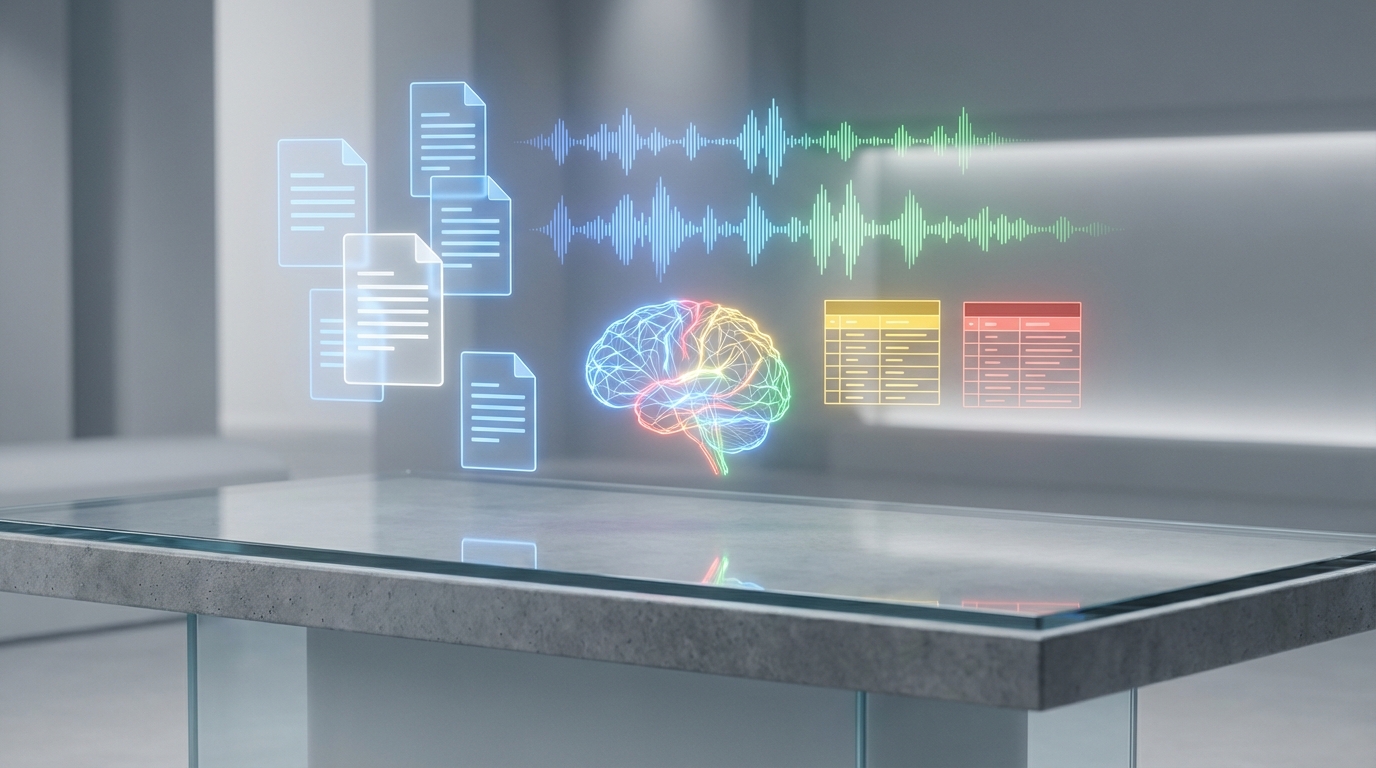
1. 따라 해보기: “지저분한 글자들을 깔끔한 비교표로 만들기”
시장 조사 보고서나 뉴스 기사들을 읽다 보면, 수치와 특징들이 텍스트 사이에 어지럽게 적혀 있어 한눈에 파악하기 힘들 때가 많죠? 일일이 엑셀에 옮겨 적던 그 고생, 이제 NotebookLM에게 맡기세요.
소스들을 업로드한 뒤 채팅창에 이렇게 써보세요. 이 자료들에 나오는 각 제품의 가격, 주요 기능, 출시일을 표로 깔끔하게 정리해줘. 그러면 AI가 수백 페이지의 텍스트 속에서 필요한 정보만 쏙쏙 골라내어 예쁜 표 형식을 만들어줍니다.
저는 최근 디자인 툴들의 구독료를 비교할 때 이 기능을 썼는데, 제가 직접 찾았다면 1시간은 족히 걸렸을 일을 단 10초 만에 끝냈습니다. 결과물로 나온 표는 그대로 복사해서 구글 시트나 워드 문서에 붙여넣기만 하면 됩니다. 정말 편리하죠?
표를 만들 때 한 가지 꿀팁이 있습니다. 처음부터 마크다운 표 형식으로 만들어달라고 지정하면 복사해서 노션이나 깃허브에 바로 붙여넣기가 됩니다. 반대로 HTML 표로 만들어달라고 하면 블로그나 이메일에 그대로 삽입할 수 있어요. 출력 형식을 미리 지정하는 것만으로도 후속 작업 시간을 크게 줄일 수 있습니다.
표가 처음 의도와 다르게 나왔을 때도 걱정 없습니다. “가격 열을 맨 왼쪽으로 옮기고, 출시일 열은 제외해줘”처럼 수정 사항을 한 줄로 지시하면 AI가 즉시 표를 재구성해 줍니다. 엑셀에서 열을 드래그하며 끙끙댈 필요가 없어요.
2. 따라 해보기: “나만의 팟캐스트 호스트 길들이기”
2편에서 소개한 ‘오디오 오버뷰’ 기능을 더 뚝뚝하게 쓰는 법입니다. 이제 단순히 생성 버튼만 누르지 말고, 생성 전 ‘커스터마이즈(Customize)’ 버튼을 클릭해 보세요.
거기에 여러분의 요구사항을 한 줄만 적어보세요. 예를 들어 IT 초보자인 제 입장에서 아주 친절하고 쉽게 설명해줘라거나 이 사업 계획의 약점을 아주 까칠하게 비판하는 토론을 해줘라고 미션을 주는 겁니다.
저는 주로 운동할 때 제가 어제 정리한 기획안을 제3자의 시선에서 아주 객관적으로 요약해줘라고 설정해서 듣습니다. 그러면 AI 호스트들이 제 의도를 반영해 대화 내용을 완전히 바꿔버립니다. 더 놀라운 건, 듣는 도중에 궁금한 점이 생기면 보이스로 바로 질문할 수 있는 ‘인터랙티브 모드’입니다. 그 부분 다시 설명해줘!라고 하면 AI가 즉석에서 답변을 해주는데, 마치 내 옆에 1:1 튜터가 있는 기분이 듭니다.
실제로 이 기능을 가장 잘 활용하는 방법은 학습 자료와 함께 쓰는 것입니다. 시험 공부를 할 때 교재 PDF를 올리고 시험에 나올 법한 핵심 포인트 위주로 퀴즈를 내듯이 대화해줘라고 설정하면, 운동하면서 시험 대비까지 동시에 할 수 있습니다. 저는 이걸 대학교에서 학생들에게도 적극 추천하고 있는데, 써본 학생들 반응이 “교수님 수업보다 이게 더 잘 들려요”, “이동 시간에 복습이 되니까 따로 앉아서 외울 필요가 없어요”였습니다. 공부 자체가 재밌어졌다는 피드백이 가장 많았어요.
직장인이라면 이렇게 활용해 보세요. 회의 전날 관련 보고서와 자료를 노트북에 올린 뒤, “내일 임원 보고에서 핵심 쟁점만 10분 분량으로 요약해서 논쟁하듯 얘기해줘”라고 설정합니다. 출퇴근 지하철 안에서 듣는 것만으로 보고 내용이 머릿속에 정리되고, 예상 질문까지 미리 대비할 수 있습니다.
3. 초보자를 위한 소스 관리 팁
NotebookLM을 쓰다 보면 소스가 너무 많아져 관리가 힘들 수 있습니다. 그럴 때 ‘노트북 단위’를 명확히 구분하세요. 하나의 노트북에는 하나의 주제와 관련된 파일만 넣는 것이 좋습니다.
예를 들어 마케팅 전략 리서치 노트북과 재무 보고서 분석 노트북을 따로 만들어두면, 각 노트북에서 AI가 해당 주제에 집중해서 훨씬 정확한 답변을 해줍니다. 노트북 이름도 구체적으로 짓는 게 좋아요. 2026년 1분기 경쟁사 SNS 광고 분석처럼 기간과 범위를 명시하면 나중에 찾기도 쉽고, AI도 맥락을 더 잘 파악합니다.
특히 2026년 버전에서는 ‘Deep Research’ 스위치를 켤 수 있습니다. 이 기능을 켜면 내가 업로드한 파일뿐만 아니라, 구글이 실시간으로 웹 정보를 검색해서 더 최신 정보를 보충해 줍니다. 내 자료를 기본으로 하되, 최근 일주일간의 뉴스 트렌드도 섞어서 리포트 써줘 같은 정교한 요청이 가능해지는 거죠.
다만 Deep Research는 외부 웹 정보를 가져오기 때문에, 기밀 문서를 다룰 때는 끄는 것이 안전합니다. 사내 자료만 기반으로 분석해야 할 때는 Deep Research를 꺼두고, 시장 조사처럼 외부 정보가 필요할 때만 켜는 습관을 들이세요.

마무리하며
NotebookLM은 단순히 정보를 담는 그릇이 아니라, 내 사고를 확장해주는 강력한 엔진입니다. 오늘 소개해 드린 표 만들기나 오디오 커스텀은 클릭 몇 번이면 끝나는 아주 쉬운 기능들입니다. 지금 바로 여러분이 가진 자료로 이 마법을 시작해 보세요!
하루에 10분만 투자해서 그날 읽어야 할 자료를 NotebookLM에 던져보세요. 일주일만 지나면 이 도구 없이 어떻게 일했었는지 기억이 안 날 겁니다. 저도 그러고, 제 주변 사람들도 다 그러더라고요.
2편과 3편에 걸쳐 NotebookLM을 처음 여는 것부터 비교표 자동화, 오디오 커스텀, 소스 관리까지 실용적인 흐름으로 다뤄봤습니다. 사용해 보면 “이게 왜 지금까지 몰랐지?” 싶은 도구입니다. 한번 익혀두면 앞으로 계속 쓰게 될 거예요.
오늘로 NotebookLM 섹션을 마칩니다. 4편에서는 통합 크리에이티브 스튜디오 Google Flow로 넘어갑니다. 텍스트 프롬프트 하나로 8초짜리 영상을 30초 만에 뽑아내는 장면, 직접 보여드릴게요. Veo 3.1이 어떤 퀄리티를 만들어내는지 기대해 주세요!