지난 4~5편에서 Google Flow로 영상까지 만들어봤다. 이번엔 한 단계 더 나아가서, 구글이 조용히 내놓은 에이전틱 개발 도구 Google Antigravity(앤티그래비티)를 설치해서 실제로 굴려봤다.
솔직히 말하면 처음엔 반신반의했다. “코딩 몰라도 서비스 만든다”는 말은 너무 많이 들어봐서.
처음 켰을 때: “이게 뭘 하는 도구야?”
사이트 주소는 antigravity.google다. 2025년 11월에 공개됐고, 지금은 Mac/Windows/Linux 전부 무료 프리뷰로 풀려있다. 다운받아서 설치하면 대화창 하나가 뜨는데, 딱 봤을 때는 “그냥 챗봇이랑 뭐가 달라?”라는 생각이 먼저 들었다.
그래서 일단 던져봤다. “내 주변 맛집 사진 찍어 올리면 영양소 분석해서 구글 시트에 자동으로 기록해주는 웹사이트 만들어줘.”
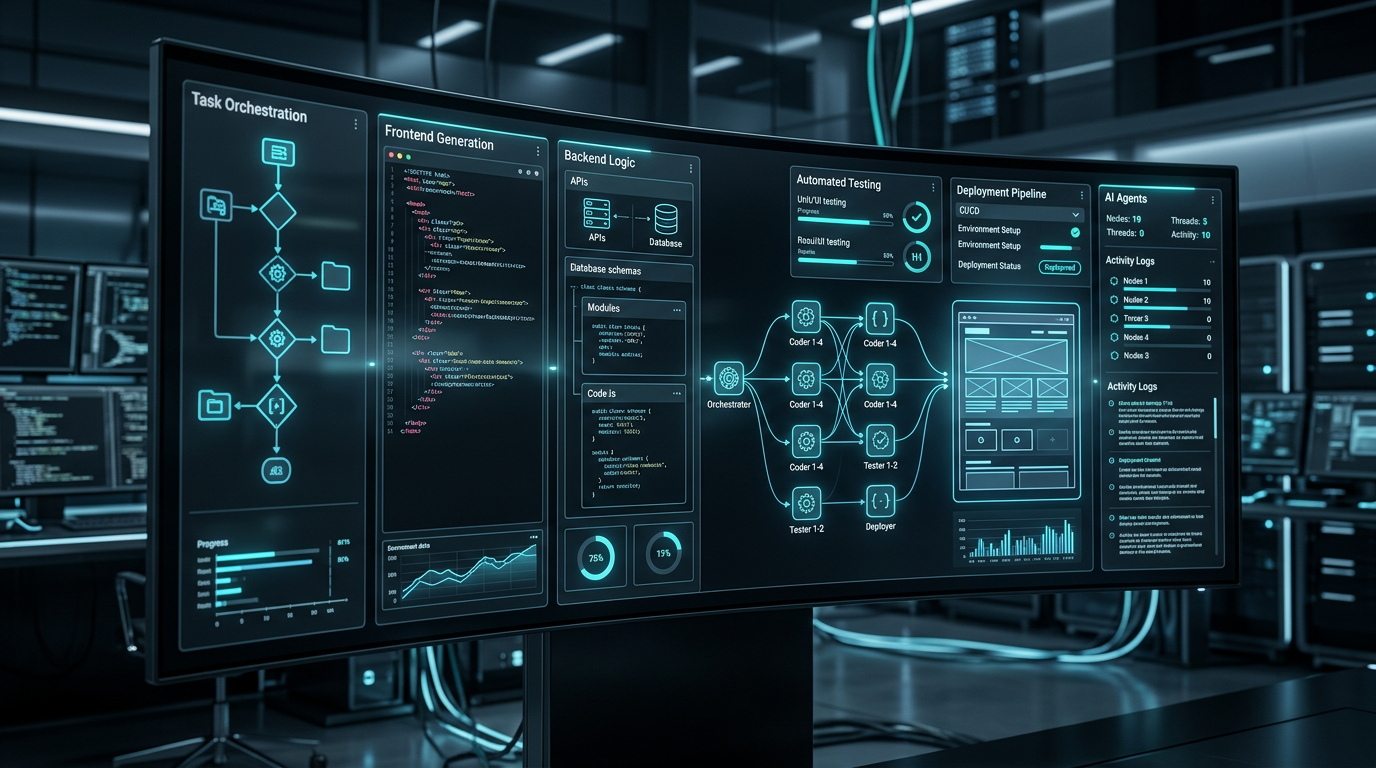
결과가 나오기 시작하는 걸 보다가 잠깐 멈칫했다. 챗봇처럼 코드 블록을 줄줄 뱉어내는 게 아니라, 화면 왼쪽에 에이전트들이 실시간으로 일하는 패널이 열리면서 “기획 중”, “코드 작성 중”, “테스트 중” 상태가 업데이트되고 있었다. 마치 관제탑 모니터 같은 화면이었다.
이 구조가 앤티그래비티의 핵심이다. 혼자 답변하는 챗봇이 아니라 여러 에이전트가 역할을 나눠서 병렬로 일하는 멀티 에이전트 오케스트레이션. 에이전트 A가 전체 구조를 설계하면, 에이전트 B가 프론트엔드 코드를 짜고, 에이전트 C가 실제로 작동하는지 브라우저에서 테스트한다. 내가 할 일은 커피 마시면서 지켜보다가 “디자인 좀 더 깔끔하게”라고 한마디 더하는 것뿐이었다.
실제로 굴려보니: 잘 되는 것, 안 되는 것
맛집 영양소 사이트는 20분 정도 걸려서 프로토타입이 나왔다. 완성도가 100%는 아니었지만 실제로 이미지 업로드가 되고, 분석 결과가 표로 나오는 수준이었다. 개발자한테 견적 받으면 몇십만 원짜리 작업을 20분 만에 초안을 본 셈이다.
이번엔 다른 걸 시켜봤다. “오늘 AI 뉴스 10개 긁어와서 내 블로그 톤으로 요약 리포트 만들어줘.”
여기서 앤티그래비티의 또 다른 면이 드러났다. 에이전트가 직접 브라우저를 열고, 구글 뉴스와 IT 미디어들을 돌아다니며 정보를 수집했다. 기존 챗봇이 “제 데이터는 2024년까지라서요”라고 할 때, 앤티그래비티는 “방금 직접 확인하고 왔습니다”가 되는 구조다.
다만 솔직하게 말하자면 단점도 있다. 사용자 후기들을 보니 200k 토큰 컨텍스트를 3~4번 프롬프트 만에 까먹는 현상이 종종 보고된다. 내가 쓸 때도 긴 작업 도중에 에이전트가 앞서 한 지시를 잊어버리는 느낌을 받은 적이 있었다. 그리고 에이전트 프롬프트 전송 후 화면이 잠깐 멈추는 경우가 꽤 있다. v1.20.3 업데이트에서 일부 수정됐다고 하는데 완전히 해결된 건 아닌 것 같다.
Replit, Bolt.new랑 비교하면?
비슷한 도구들이 이미 있다. Replit Agent는 브라우저에서 바로 쓰고 협업·교육용으로 쓰기 좋은데 월 $25다. Bolt.new는 풀스택 앱을 빠르게 뽑아내는 데 특화돼 있고 비개발자 친화적이다. Lovable은 디자인 퍼스트 no-code 방향으로 월 $20다.
앤티그래비티가 다른 점은 두 가지다. 첫째, Google 에코시스템 심층 통합. 구글 시트, 구글 캘린더, Gmail 같은 서비스들이 별도 설정 없이 자연스럽게 연결된다. 둘째, 현재 무료 프리뷰 단계라는 것. 경쟁 도구들이 월정액을 받는 동안 앤티그래비티는 지금 공짜다.
SWE-bench Verified 기준으로 앤티그래비티 94%, Cursor가 78% 정도라고 하니 벤치마크 수치는 나쁘지 않다. 물론 벤치마크랑 실사용은 다르지만.
한 가지 주의할 점이 있다. 개인 Gmail 계정은 되는데 Google Workspace 계정은 지원 안 한다. 회사 계정으로 로그인하려다가 안 돼서 당황하는 경우가 있다고 한다.

6편 정리
앤티그래비티는 “코딩 없이 서비스 만든다”는 말이 과장이 아닌 도구다. 완성도가 완벽하진 않지만, 아이디어를 빠르게 프로토타입으로 만들어보는 속도는 확실히 다른 차원이다. 코딩을 배울 시간은 없는데 만들고 싶은 게 있다면, 일단 켜볼 만하다.
이번 편에서는 앤티그래비티가 뭔지, 써보니 어땠는지를 다뤘다. 7편에서는 로컬에 제대로 깔고 브라우저 연동까지 세팅하는 과정을 정리한다. 설치 자체는 진짜 5분이면 끝나는데, 브라우저 확장 연동에서 막히는 사람이 많아서 그 부분을 꼼꼼하게 짚어볼 예정이다.