
저는 Build Mode로 칼로리 앱까지 만들어봤으니, 이번엔 한 단계 더 들어가기로 했습니다. “바이브 코딩”이라는 말을 검색하다가 계속 눈에 밟혔는데, 제가 처음 봤을 때 진짜 웃겼습니다. 코딩을 “느낌”으로? 그게 진짜 되나? 직접 해보고 나서야 확신이 들었습니다.
“바이브 코딩”이 뭔지부터 — 실제로 해보기 전까지 몰랐다
“바이브 코딩”이라는 단어를 처음 접한 건 구글 AI Studio 9편을 쓰고 나서였습니다. Build Mode 후기를 올리고 나니 댓글이랑 검색어에 이 단어가 계속 따라붙었습니다. 찾아보니 테슬라 전 AI 디렉터였던 Andrej Karpathy가 말하면서 퍼진 개념이라고 했습니다. 그 내용인즉슨 — “코드를 이해하려는 노력을 완전히 포기하고, AI에게 다 맡겨라.”
처음 읽었을 때 반응은 솔직히 “이 사람 뭔 소리야?” 였습니다. 뭔가를 만드는데 원리를 모른다고? 제게는 거기가 문제로 보였습니다. 디자이너로서도 이게 맞는 방법인지 의심이 들었죠. 내가 시안을 만들 때 색상 코드 모르면 포토샵을 못 쓰는 게 아닌데, 코딩은 그것보다 훨씬 더 블랙박스잖아요.
그런데 제가 AI Studio Build Mode를 직접 써보고 나서야 깨달았습니다. 화면 오른쪽에 미리보기 창이 있고, 거기서 결과물을 실시간으로 볼 수 있다는 구조. 그 순간에 “아, 이래서 되는구나” 싶었습니다. 코드가 맞는지 볼 필요가 없습니다. 화면에 보이는 결과가 내가 원하는 모습인지만 판단하면 됩니다.
그 논리는 사실 디자인 작업이랑 비슷합니다. 내가 브랜드 가이드를 만들 때 인쇄 방식이나 제본 기술을 몰라도 됩니다. 최종 결과물이 좋으면 되는 거니까. 그 관점으로 다시 읽으니까 Karpathy 말이 갑자기 말이 됐습니다.
1단계: 원하는 “느낌”을 그대로 쏟아내기
뭘 만들지 고민하다가 좀 웃긴 아이디어가 떠올랐습니다. “칭찬 가계부.” 지출을 기록하면 잔소리 대신 칭찬을 해주는 앱. 제 주변에 충동 소비로 후회하는 사람들이 많아서 아이디어가 나왔고, 제가 가장 먼저 써보고 싶었습니다.
채팅창에 이렇게 썼습니다.
“배경은 산뜻한 파스텔 톤에 귀여운 이모지들이 쫙 깔려있고, 지출을 입력하면 버튼을 누를 때마다 팡파르가 터지면서 ‘오늘도 경제활동 하셨네요, 대단해요!’ 같은 칭찬 메시지가 뜨는 가계부 앱 만들어줘.”
제가 떠올린 화면을 그냥 말로 풀어쓰는 식이었습니다. 기술 명세서 같은 건 없었습니다. 디자인 브리프 쓰듯이, 클라이언트한테 내 비전을 설명하듯이.
30초 후 제 눈앞에 나타난 것은 진짜 파스텔 배경에 이모지가 흩어진 화면이었습니다. 반응 속도가 너무 빨라서 저는 오히려 멈칫했습니다.
그런데 제가 생각한 것보다 색이 조금 진했습니다. 파스텔이라고 했는데 형광에 가깝게 나왔거든요. 그래서 바로 수정을 요청했습니다.
“배경 색이 너무 진해. 좀 더 연하게.”
0.1초 만에 화면이 업데이트됐습니다. 아무것도 다시 실행할 필요 없이, 내가 타이핑을 끝낸 순간 이미 바뀌어 있었습니다. 이 반응 속도가 구글 Gemini 2.0 Flash 기반이라고 하는데, 피드백을 주고받는 체감이 대화랑 별 차이가 없었습니다.
이게 바이브 코딩의 사이클입니다. 말하고 → 보고 → 반응하고 → 다시 말하고. 코드는 그 사이 어딘가에 알아서 생겨나고 있는 거고, 나는 거기에 신경 쓸 이유가 없었습니다.
2단계: 티키타카 피드백 — 이게 핵심이다
처음 결과가 나왔을 때 “오, 꽤 됐는데?” 싶었다가 바로 아쉬운 부분이 눈에 들어옵니다. 제가 아쉬운 부분을 그냥 말하면 AI가 바로 수정해주는 구조였습니다.
내가 실제로 주고받은 피드백을 그대로 옮기면 이렇습니다.
- “지출 금액 입력창이 너무 작아, 2배로 키워줘” → 바로 반영
- “칭찬 메시지가 너무 딱딱해, 더 친근한 말투로 바꿔줘” → 반영
- “합계 금액이 어디 있는지 모르겠어, 상단에 크게 보여줘” → 반영
- “버튼 색이 배경이랑 비슷해서 구분이 안 돼” → 반영
제가 이걸 7~8번 반복했는데, 중요한 건 저는 코드 창을 한 번도 봐야 할 필요가 없었다는 겁니다. 오른쪽 미리보기 화면만 보면서 “내가 원하는 느낌인가?” 만 판단하면 됐습니다.
그러다 한 가지 순간에서 멈칫했습니다. 내가 요청하지 않았는데 금액 자동 포맷팅이 이미 들어가 있었습니다. 숫자를 입력하면 세 자리마다 쉼표가 자동으로 붙는 겁니다. AI가 알아서 넣은 거였습니다. 가계부 앱이면 당연히 필요하다고 판단한 것 같았습니다.
3단계: 말 한마디로 복잡한 기능 추가
제가 앱 모양을 어느 정도 잡고 나서 욕심이 생겼습니다. “오늘 지출 요약을 이메일로 받을 수 있으면 좋겠다”는 생각이 들었는데, 보통이라면 그 생각에서 끝이 났을 겁니다.
“메일 전송 기능 추가해줘. 버튼 하나 누르면 오늘 지출 내역 요약이 내 이메일로 오게.”
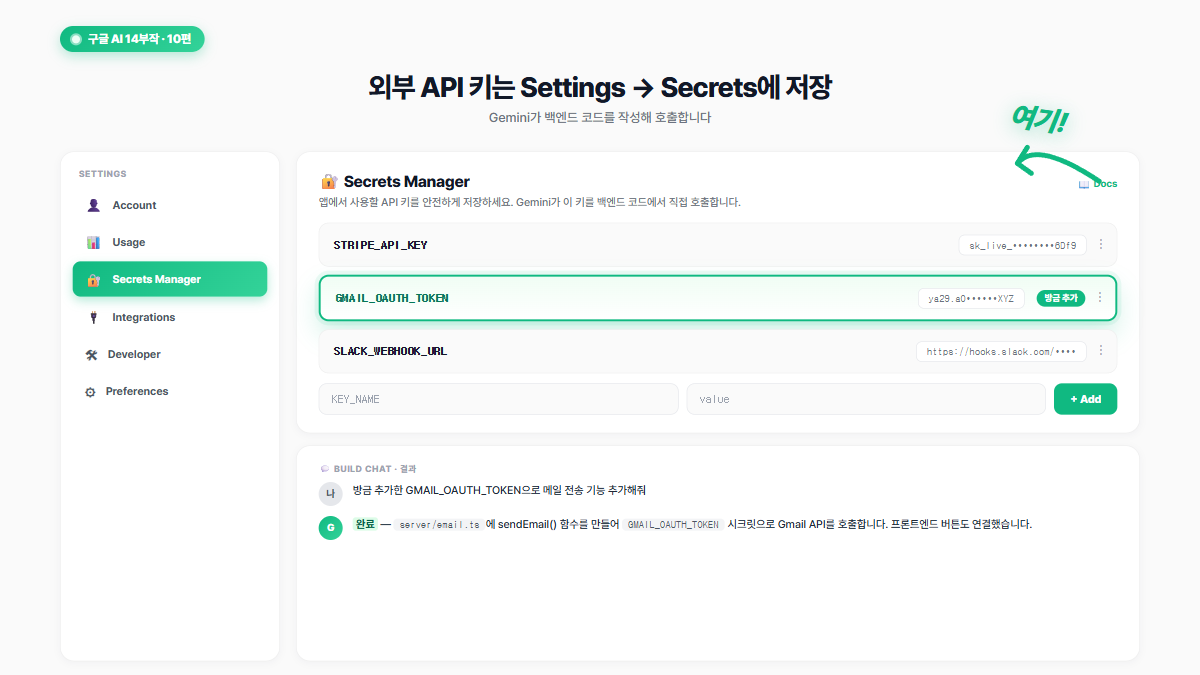
이게 끝입니다. 이걸 개발자가 직접 구현하려면 이메일 전송 서버(SMTP), 구글 클라우드 서버리스 함수, 인증 로직이 다 필요합니다. 나는 그 세 가지 중에 아는 게 하나도 없습니다.
AI가 코드를 생성하기 시작했고, 잠깐 뒤에 오른쪽 화면에 “이메일 보내기” 버튼이 생겼습니다. 반신반의하면서 내 이메일 주소를 입력하고 눌렀습니다.
1분 후 제 폰에 메일이 도착했습니다.
제가 테스트로 입력했던 금액들이 정리된 요약 메일이었습니다. 저는 그 순간 정말로 멈췄습니다. 제가 코드를 모르는 상태에서, 말 한 마디로 이메일 기능이 있는 앱이 만들어진 거였으니까요.
그런데 이건 시작일 뿐이었다 — Gemini의 진짜 이메일 연동
Build Mode에서 이메일 기능을 만들어본 뒤에 한 가지 궁금한 게 생겼습니다. 구글이 Gemini에 Gmail과 캘린더를 정식으로 연결해뒀다는 얘기를 어디선가 봤거든요. 직접 확인해봤습니다.
Gemini 앱 설정에 들어가면 Google Workspace 앱이라는 항목이 있습니다. Gmail, Google Calendar, Google Docs, Drive, Keep, Tasks까지 6개 서비스를 Gemini에 연결할 수 있습니다. 2025년 5월에 정식 출시됐고, 지금은 대부분의 Workspace 사용자에게 기본 제공됩니다.
이걸 켜고 나서 Gemini에게 물어봤습니다. “지난주에 팀 워크숍 관련 이메일 뭐 왔어?” 진짜로 내 Gmail을 뒤져서 해당 메일을 찾아 요약해줬습니다. 받은 편지함을 열어서 직접 검색할 필요가 없었습니다.
캘린더 연동은 더 인상적이었습니다. “다음 주 화요일 오후에 미팅 잡아줘”라고 하면 내 캘린더에 빈 시간을 확인하고 일정을 추가합니다. Gmail에서도 이메일 내용에 일정 관련 내용이 감지되면 “캘린더에 추가” 버튼이 자동으로 뜹니다. 2025년 하반기에 추가된 “Help me schedule” 기능은 여러 사람의 캘린더를 동시에 확인해서 모두 가능한 시간대를 제안해주기까지 합니다.
Build Mode에서 SMTP 서버를 연결해서 이메일을 보내는 것과는 차원이 다릅니다. Gemini Workspace 연동은 이미 내 구글 계정에 연결된 모든 서비스를 AI가 직접 읽고, 요약하고, 행동까지 합니다. 이메일 검색, 일정 생성, 문서 요약이 채팅 한 줄이면 됩니다.
Deploy — 10분 완성, 실제 URL 획득
수정이 다 끝나고 Deploy를 눌렀습니다. 9편에서 이미 한 번 해봤기 때문에 이번엔 덜 긴장했습니다. 구글 클라우드로 배포 프로세스가 돌아가는 동안 타이머를 켜두고 물 한 잔 마시고 돌아왔습니다.
이미 URL이 나와 있었습니다.
처음 Build 탭을 열었을 때부터 배포 URL을 받기까지 총 11분이었습니다. 기능 정리하고, 피드백 7~8번 주고받고, 이메일 기능 추가하고, 배포까지. 11분.
솔직한 평가 — 한계도 있다
좋은 얘기만 하면 광고처럼 보일 테니 솔직하게 씁니다.
복잡한 기능이 들어가기 시작하면 달라집니다. 이메일 기능 추가할 때도 처음엔 화면에 버튼은 생겼는데 실제로 메일이 안 왔습니다. 세 번 만에 됐습니다. 복잡한 로직에서는 AI가 같은 유형의 오류를 반복하는 경우가 있습니다.
프로덕션 레벨 서비스를 이걸로 만들기엔 아직 무립니다. 보안 처리나 예외 상황 대응이 기본 수준으로만 들어갑니다. 개인 프로젝트, 프로토타입, 아이디어 검증용으로는 완벽합니다. 하지만 실제 사용자를 받는 서비스라면 별도로 검토가 필요합니다.
Cursor와 비교하면 성격이 다른 도구입니다. Cursor는 개발 환경 안에서 AI가 코딩을 도와주는 방식이라, 어느 정도 개발 맥락을 아는 사람에게 맞습니다. Build Mode는 개발 환경 자체가 없어도 됩니다. 비개발자에게는 Build Mode가 훨씬 현실적인 선택입니다.

ChatGPT, Claude는 이게 되나?
솔직히 제일 궁금했던 건 이겁니다. 다른 AI도 이메일이나 캘린더를 이렇게 연동할 수 있을까요?
결론부터 말하면, 2026년 4월 기준으로 이 영역에서 Gemini가 압도적입니다. ChatGPT는 네이티브 캘린더나 이메일 연동이 없습니다. 써드파티 플러그인이나 Zapier 같은 자동화 도구를 별도로 연결해야 합니다. 설정 난이도가 꽤 있고, 비개발자가 혼자 하기엔 벽이 높습니다.
Claude는 조금 다릅니다. MCP(Model Context Protocol)를 통해 Google Workspace에 연결할 수는 있는데, 현재 읽기만 됩니다. 이메일을 확인하고 캘린더를 볼 수는 있지만, 답장을 보내거나 일정을 추가하는 건 불가능합니다. 보고 분석하는 건 잘하지만, “대신 해줘”가 안 되는 거죠.
마이크로소프트 Copilot은 Outlook, Teams, Office와 깊게 연동됩니다. 마이크로소프트 생태계 안에 있다면 Copilot도 강력한 선택지입니다. 하지만 Gmail과 Google Calendar를 쓰는 사람에게는 Gemini가 유일한 네이티브 선택입니다.
| AI | 이메일 읽기 | 이메일 작성 | 캘린더 조회 | 일정 생성 | 설정 난이도 |
|---|---|---|---|---|---|
| Gemini | O | O (초안) | O | O | 낮음 (토글 ON) |
| ChatGPT | X (Zapier 필요) | X (Zapier 필요) | X | X | 높음 |
| Claude | O (MCP) | X | O (MCP) | X | 중간 |
| MS Copilot | O (Outlook) | O | O | O | 낮음 (MS 전용) |
구글 서비스를 메인으로 쓰는 사람이라면, Gemini 연동을 안 켜놓을 이유가 없습니다.
AI한테 이메일 접근 허용 — 괜찮은 건가?
편리하다는 건 알겠는데, 솔직히 처음 Workspace 연동을 켤 때 약간 찝찝했습니다. AI가 내 이메일을 전부 읽을 수 있다는 건데, 그게 안전한 걸까요?
구글 공식 입장은 명확합니다. Workspace에서 Gemini가 처리하는 데이터는 AI 모델 학습에 사용되지 않습니다. 대화 내용은 본인에게만 보이고, 공유 파일에서도 다른 사용자가 내 프롬프트나 Gemini 응답을 볼 수 없습니다. 기업용 계정은 관리자가 접근 범위를 세밀하게 제어할 수 있습니다.
하지만 보안 전문가들은 다른 점도 지적합니다. Gemini는 접근 가능한 데이터를 “사용 가능한 데이터”로 취급합니다. 5년 전에 잊고 있던 민감한 파일이 프롬프트 한 줄로 다시 떠올 수 있다는 뜻입니다. “접근 권한이 있다”와 “AI가 요약해서 보여준다”는 체감이 전혀 다릅니다.
개인 사용자 입장에서 현실적인 조언을 하자면 이렇습니다. Workspace 앱 연동은 개별적으로 켜고 끌 수 있으니, 처음에는 캘린더만 먼저 연동해보세요. 일정 관리에 익숙해지면 Gmail을 추가하고, Drive는 필요할 때만 켜는 식으로 단계적으로 넓히는 게 안전합니다. 중요한 건 “전부 다 켜거나 전부 다 끄거나”가 아니라는 점입니다.
2026년 기준, Build Mode 실사용 팁 5가지
두 달 넘게 Build Mode를 들락날락하면서 알게 된 것들을 정리합니다.
1. 프롬프트는 짧게, 자주 나눠서. 한 번에 열 가지를 요청하면 AI가 절반을 빠뜨립니다. “배경 바꿔줘” 한 줄, “버튼 추가해줘” 한 줄, 이렇게 쪼개는 게 결과가 훨씬 좋습니다.
2. AI Chips를 적극 활용하세요. Build Mode 채팅창 옆에 AI Chips라는 기능이 있습니다. 이미지 생성, Google Maps 데이터, 데이터베이스 연결 같은 고급 기능을 버튼 하나로 추가할 수 있습니다. 프롬프트로 설명하는 것보다 훨씬 정확하게 동작합니다.
3. 배포 전에 반드시 모바일로 확인. Build Mode 미리보기는 데스크톱 화면 기준입니다. 배포 후 스마트폰에서 열면 레이아웃이 깨지는 경우가 꽤 있습니다. “모바일에서도 잘 보이게 만들어줘”를 마지막에 한 번 추가하세요.
4. 서버 로직이 필요하면 풀스택 모드로. 2026년 업데이트로 Build Mode가 풀스택 런타임을 지원합니다. npm 패키지도 쓸 수 있고, 비밀 키 관리도 됩니다. 이메일 전송 같은 서버 기능이 처음보다 훨씬 안정적으로 동작합니다.
5. Google Cloud Run 배포는 무료 티어 안에서 충분합니다. 개인 프로토타입 수준이라면 트래픽이 많지 않으니 비용 걱정은 하지 않아도 됩니다. 배포 버튼 하나면 URL이 나오고, 나중에 필요 없으면 프로젝트를 삭제하면 끝입니다.
마무리
바이브 코딩은 “코딩 공부를 안 해도 된다”는 말이 실제로 가능한 방식입니다. 진입 장벽 없이, 자연어로, 작동하는 앱을 만들 수 있다는 경험은 해보기 전까지는 믿기 어렵습니다.
AI Studio 3연작을 여기서 마무리합니다. 8편 기본 탐색, 9편 Build Mode, 그리고 이번 10편 바이브 코딩까지. 다음 11편에서는 완전히 다른 영역으로 넘어갑니다. 구글이 정식 출시 전 실험적인 아이디어들을 모아둔 공간, Google Labs입니다.
저는 이 도구를 앞으로 아이디어 검증과 프로토타입 제작에 계속 쓸 것 같습니다. 완성된 서비스를 만드는 데는 아직 한계가 있지만, “이런 게 되면 좋겠는데”라는 생각을 실제로 확인하는 속도가 압도적으로 빠릅니다. 완벽하지 않아도, 그 속도 하나만으로 충분히 쓸 이유가 됩니다.